# วิธีเช็ค stock สินค้าผ่าน Business One Mobile Application

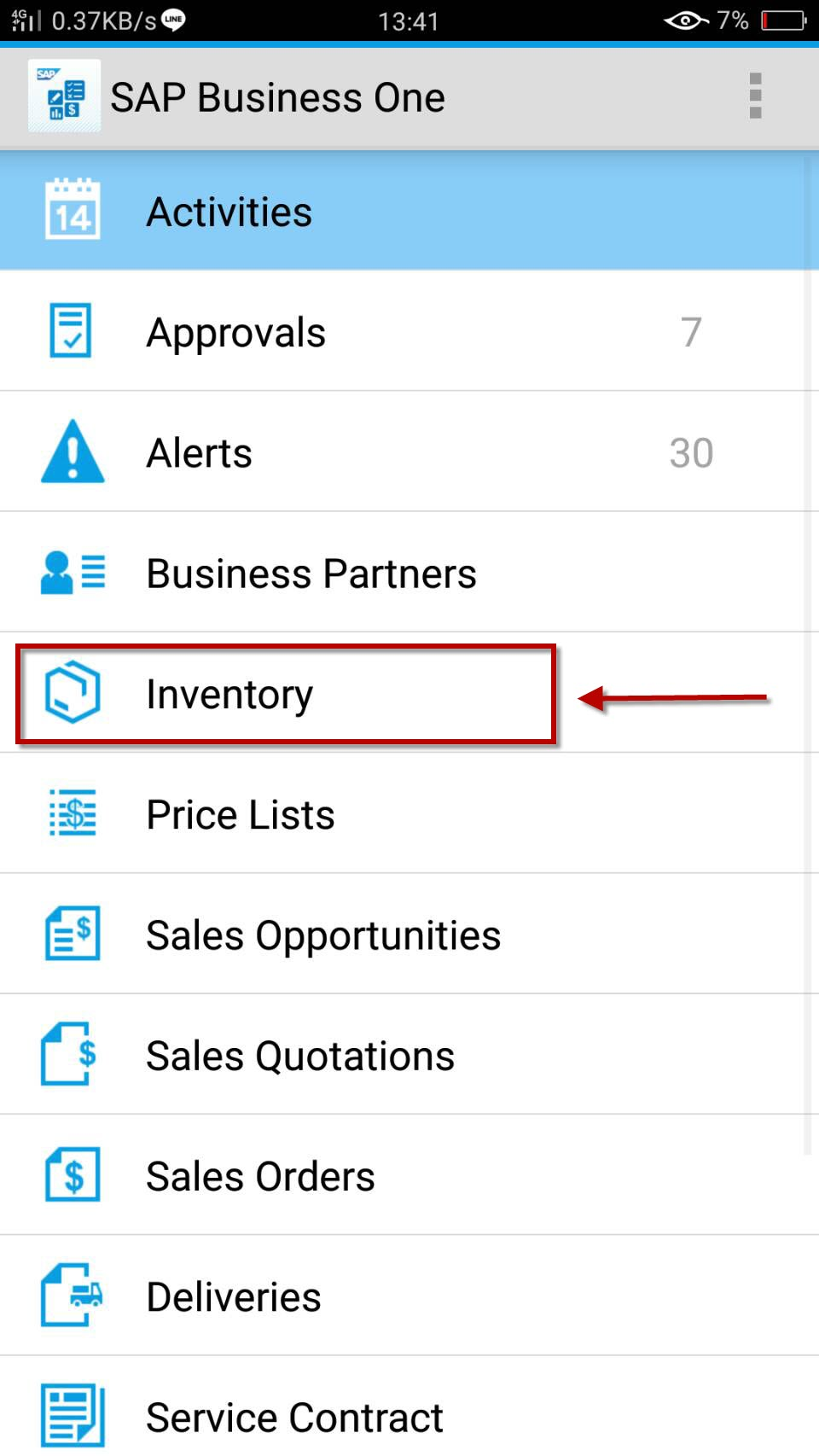
#### <span style="background-color: rgb(255, 255, 255);">1. ไปที่ Business One Mobile Application</span>

<span style="background-color: rgb(255, 255, 255);">[![image.png](https://support.ambrosewine.com/uploads/images/gallery/2026-08/scaled-1680-/oPYimage.png)](https://support.ambrosewine.com/uploads/images/gallery/2026-08/oPYimage.png)</span>

#### <span style="background-color: rgb(255, 255, 255);">2. ไปที่ Menu Inventory</span>

<span style="background-color: rgb(255, 255, 255);">[![image.png](https://support.ambrosewine.com/uploads/images/gallery/2026-08/scaled-1680-/avbimage.png)](https://support.ambrosewine.com/uploads/images/gallery/2026-08/avbimage.png)</span>

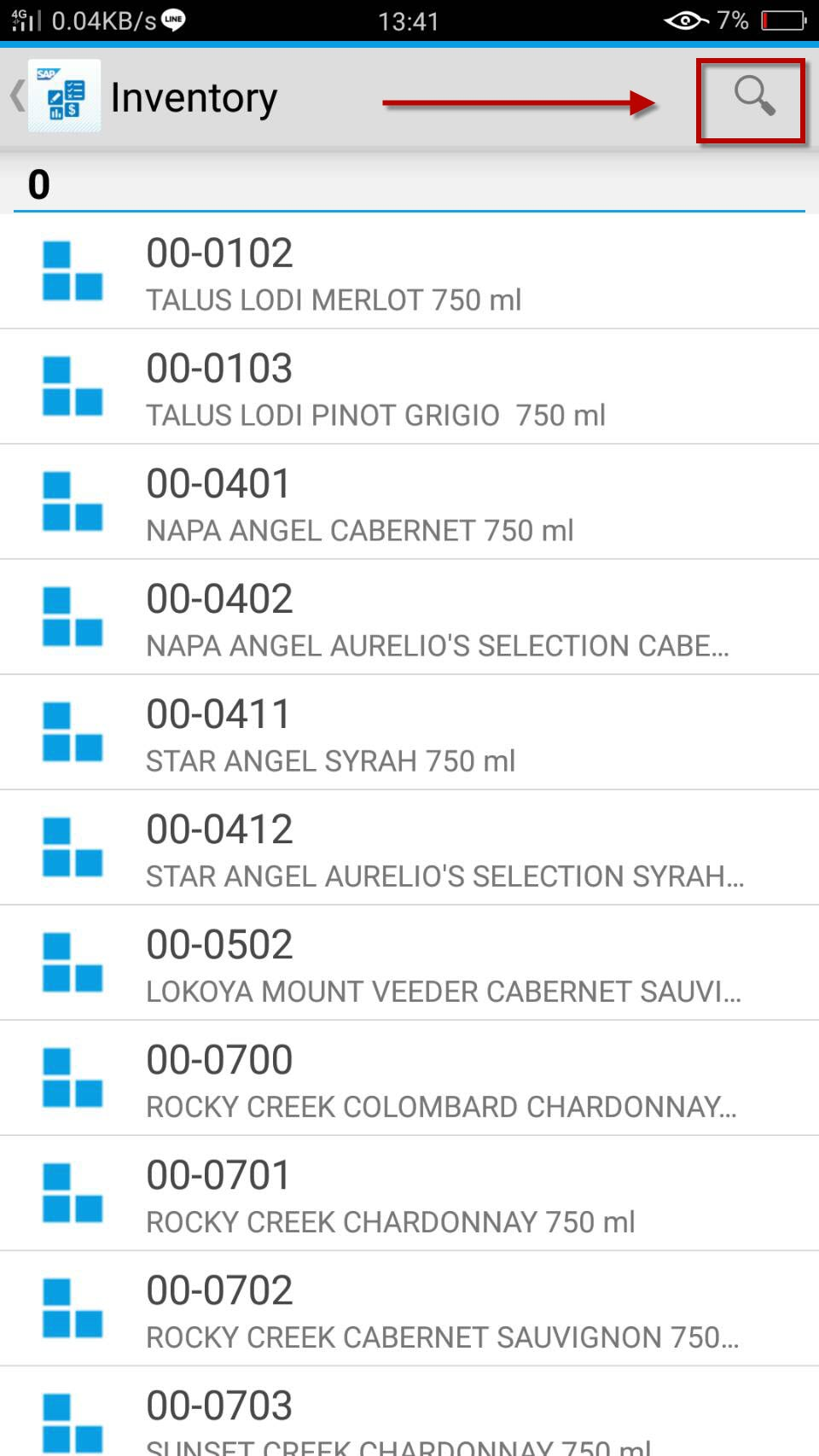
#### <span style="background-color: rgb(255, 255, 255);">3. เลือก item ที่ต้องการ หรือแตะที่ รูปแว่นขยายเพื่อค้นหา</span>

<span style="background-color: rgb(255, 255, 255);">[![image.png](https://support.ambrosewine.com/uploads/images/gallery/2026-08/scaled-1680-/YIlimage.png)](https://support.ambrosewine.com/uploads/images/gallery/2026-08/YIlimage.png)</span>

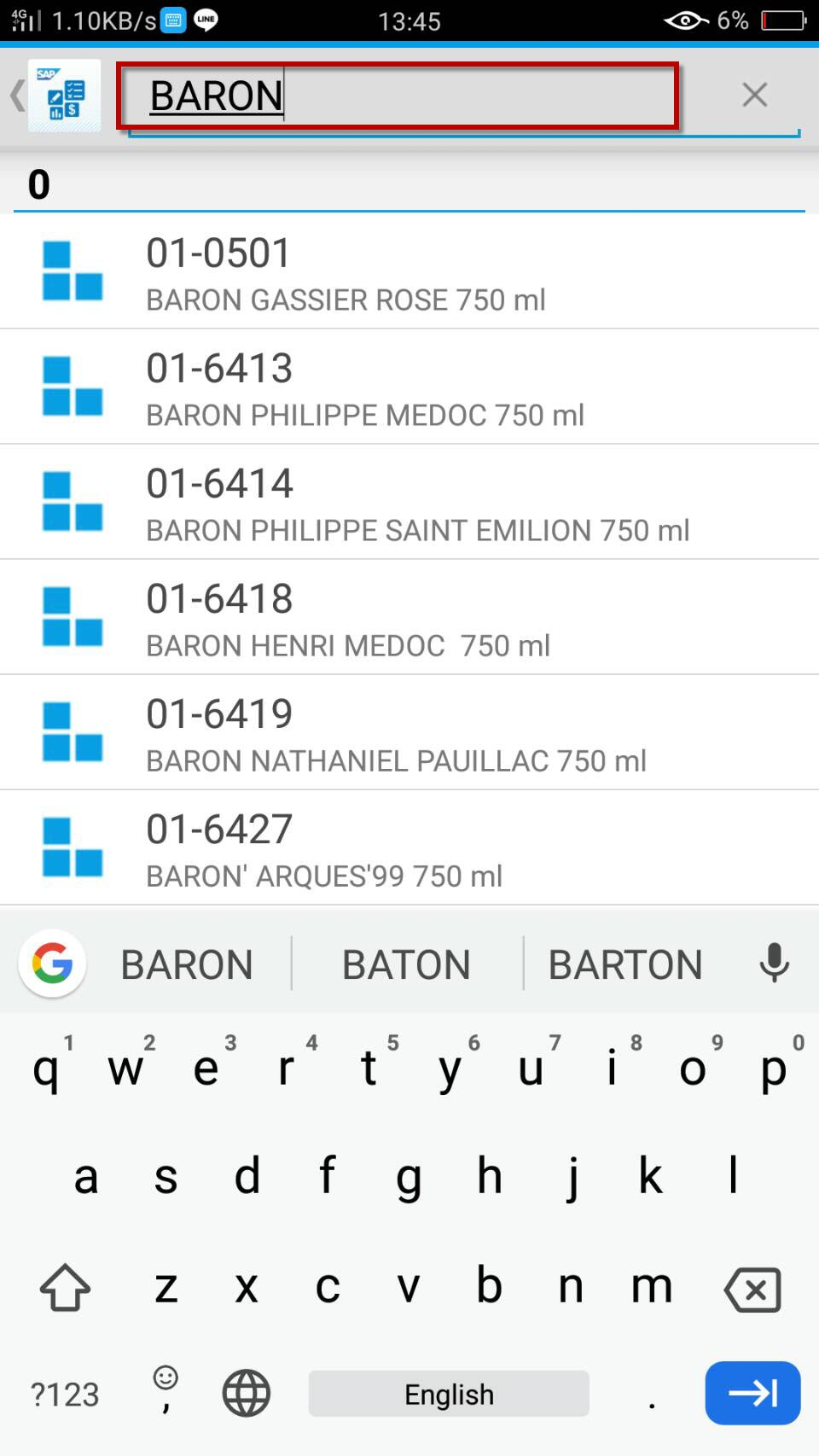
#### <span style="background-color: rgb(255, 255, 255);">4. พิมพ์ชื่อสินค้าเพื่อค้นหา</span>

<span style="background-color: rgb(255, 255, 255);">[![image.png](https://support.ambrosewine.com/uploads/images/gallery/2026-08/scaled-1680-/sJRimage.png)](https://support.ambrosewine.com/uploads/images/gallery/2026-08/sJRimage.png)</span>

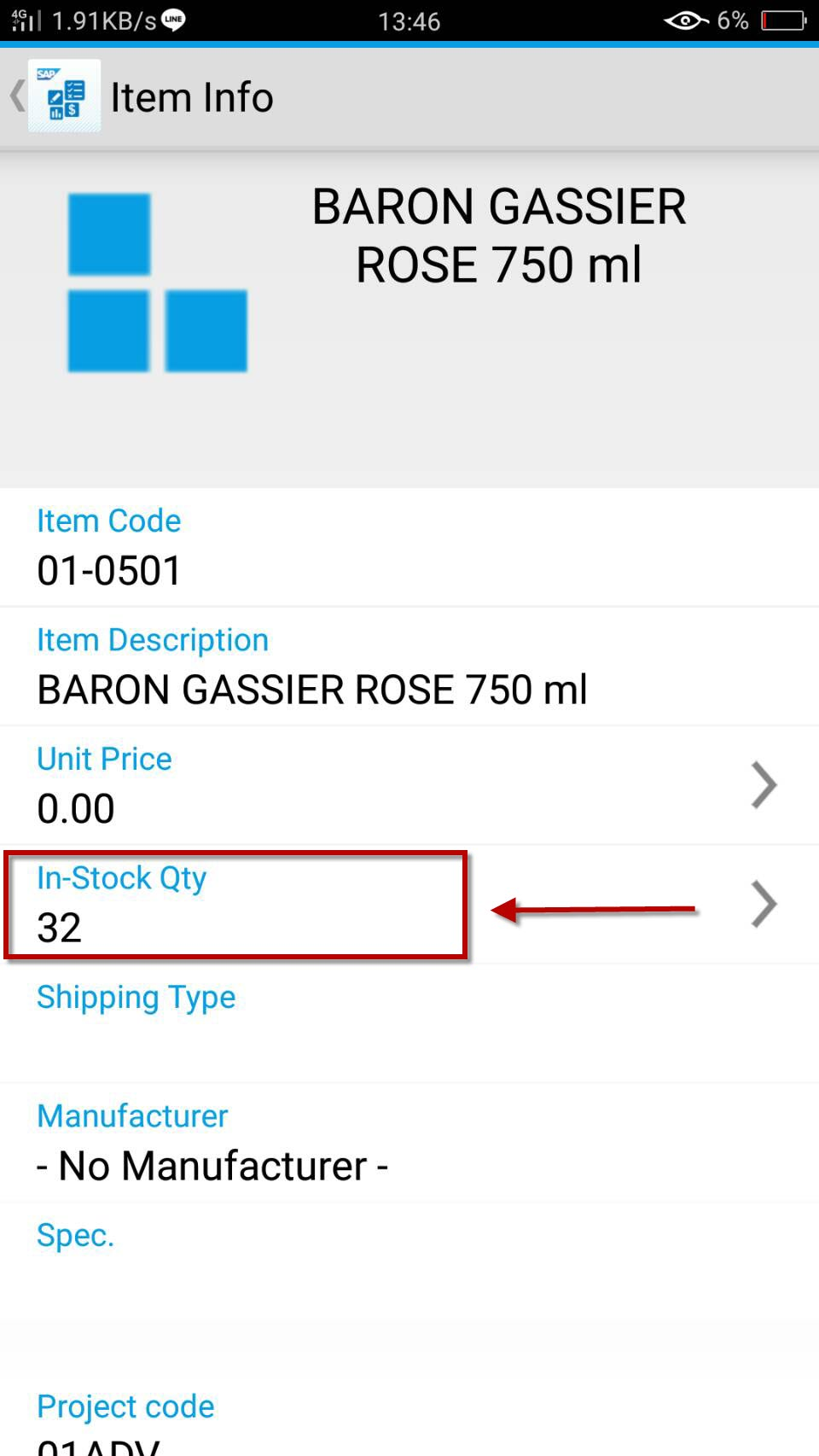
#### <span style="background-color: rgb(255, 255, 255);">5. จะปรากฏรายละเอียดสินค้า แตะที่ In-Stock Qty</span>

<span style="background-color: rgb(255, 255, 255);">[![image.png](https://support.ambrosewine.com/uploads/images/gallery/2026-08/scaled-1680-/gqTimage.png)](https://support.ambrosewine.com/uploads/images/gallery/2026-08/gqTimage.png)</span>

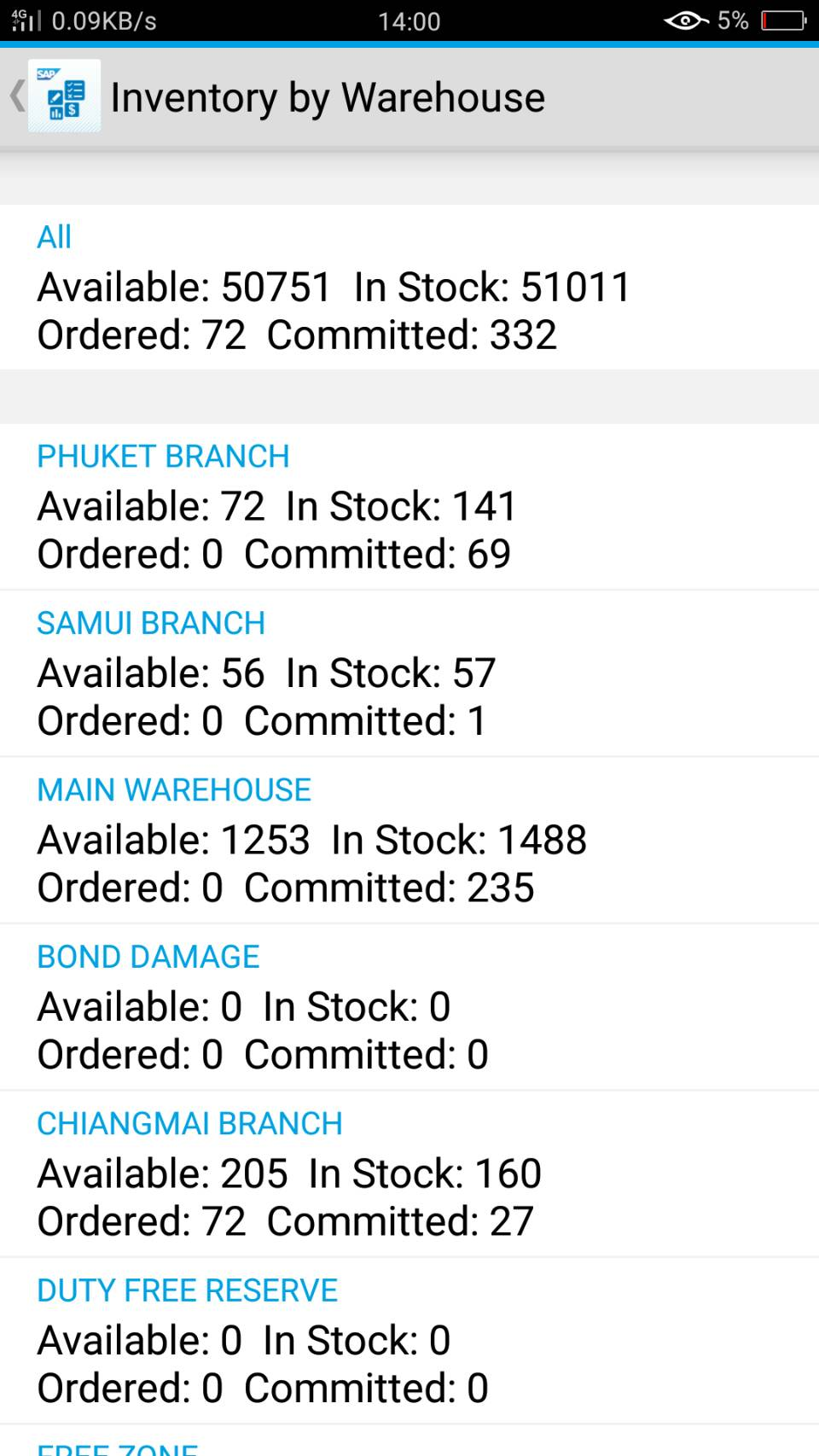
#### <span style="background-color: rgb(255, 255, 255);">6. จะปรากฏ stock สินค้า แยกตามคลัง</span>  
<span style="background-color: rgb(255, 255, 255);"> - in stock คือ จำนวนสินค้าที่มีอยู่จริงในคลัง</span>  
<span style="background-color: rgb(255, 255, 255);"> - committed คือ จำนวนสินค้าที่อยู่ในคำสั่งขาย (Sales order)</span>  
<span style="background-color: rgb(255, 255, 255);"> - ordered คือ จำนวนสินค้าที่อยู่ระหว่างการจัดซื้อ (Purchase order)</span>  
<span style="background-color: rgb(255, 255, 255);"> - available คือ จำนวนสินค้า in stock - committed + ordered</span>