# วิธีเปิด Sales Order
#### ไปที่ Menu > Sales A/R > Sales Order
[](https://support.ambrosewine.com/uploads/images/gallery/2026-08/6Hgimage.png)
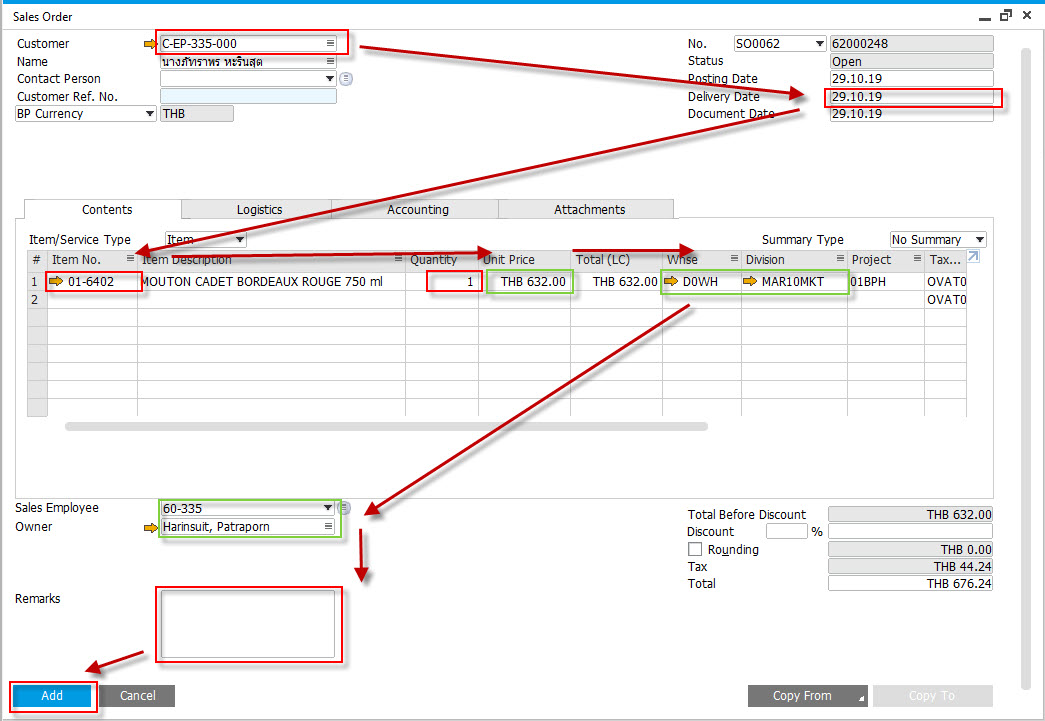
#### 1. ระบุลูกค้า
#### 2. ระบุวันที่ส่งสินค้า
#### 3. ระบุสินค้า
#### 4. ระบุจำนวน
#### 5. ระบบจะดึงราคาสินค้าตาม price list ขึ้นมาให้ ตรวจสอบความถูกต้อง
#### 6. ระบบจะดึงคลังสินค้า และแผนก ที่ผูกกับลูกค้าขึ้นมาให้ ตรวจสอบความถูกต้อง
#### 7. ระบบจะดึง Salesman code และ Owner ที่ผูกกับลูกค้าขึ้นมาให้ ตรวจสอบความถูกต้อง
#### 8. ระบุหมายเหตุ (หมายเหตุนี้จะไปปรากฏบน invoice)
#### 9. กดปุ่ม Add
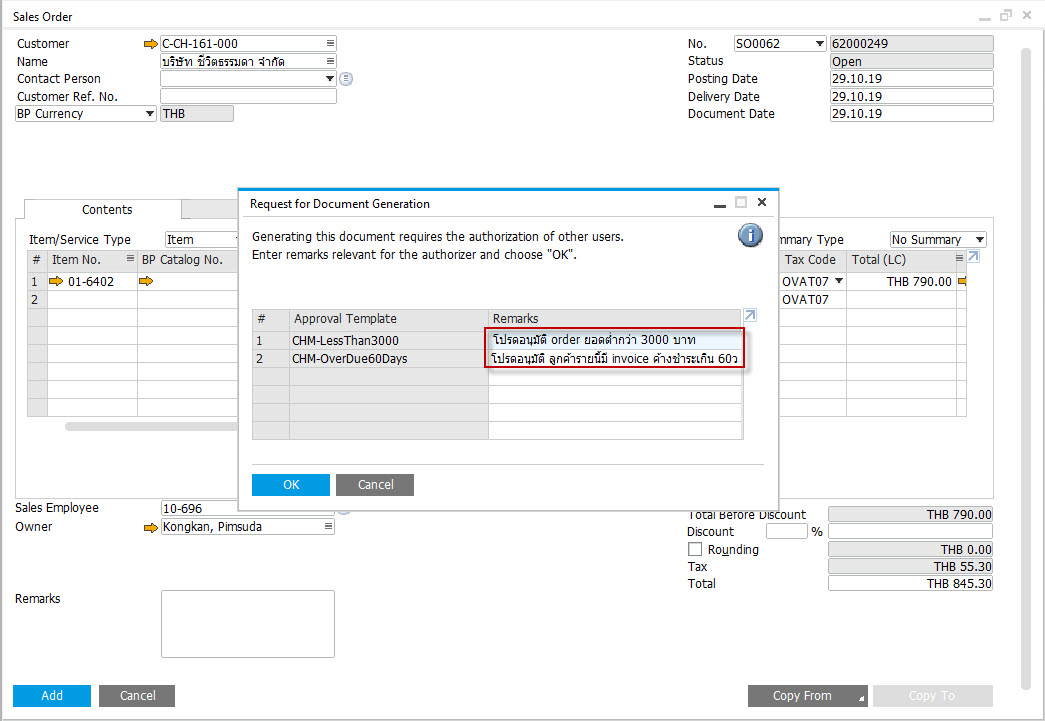
#### 10. ถ้า Sales Order เข้าเงื่อนไขต้องได้รับการอนุมัติ ระบบจะ popup หน้าต่าง ขออนุมัติ
[](https://support.ambrosewine.com/uploads/images/gallery/2026-08/0Ufimage.png)
#### 11. ระบุรายละเอียดคำขออนุมัติ
12. กดปุ่ม Add
#### หมายเหตุ - สามารถตรวจสอบสถานะการขออนุมัติได้ที่ Menu > Sales A/R > Sales Reports > Document Draft Report