Sales
คู่มือการใช้งาน SAP สำหรับ Sales
- เช็ค Stock
- เปิด Lead
- เปิด Sales Quotation
- เปิด Sales Order
- วิธีเปิด Sales Order
- วิธีพิมพ์ ใบส่งของชั่วคราว
- เทคนิคการค้นหาลูกค้าจาก ชื่อ หรือบางส่วนของคำ
- เทคนิคการค้นหาสินค้าจาก ชื่อ หรือบางส่วนของคำ
- เทคนิคการค้นหาราคาขายล่าสุด
- คีย์ SO โดยใช้รหัสสินค้าของลูกค้า
- เปิด SO เพื่อจองสินค้า (Allot)
- เปิด SO แบบมีส่วนลดเงินสด
- เปิด SO แบบส่งเสริมการขาย
- เปิด SO แบบมีจัดรายการ
- เปิด SO แบบมีสินค้า FOC
- เปิด SO ที่เป็นรายการ FOC ทั้งใบ
- เปิด Return Request
- เรียกดูหนี้ค้างชำระ (Customer Aging)
- เปิด Inventory Transfer Request
- การ add เอกสารหลังจากได้รับการอนุมัติ
- Policies and Knowledge 2026
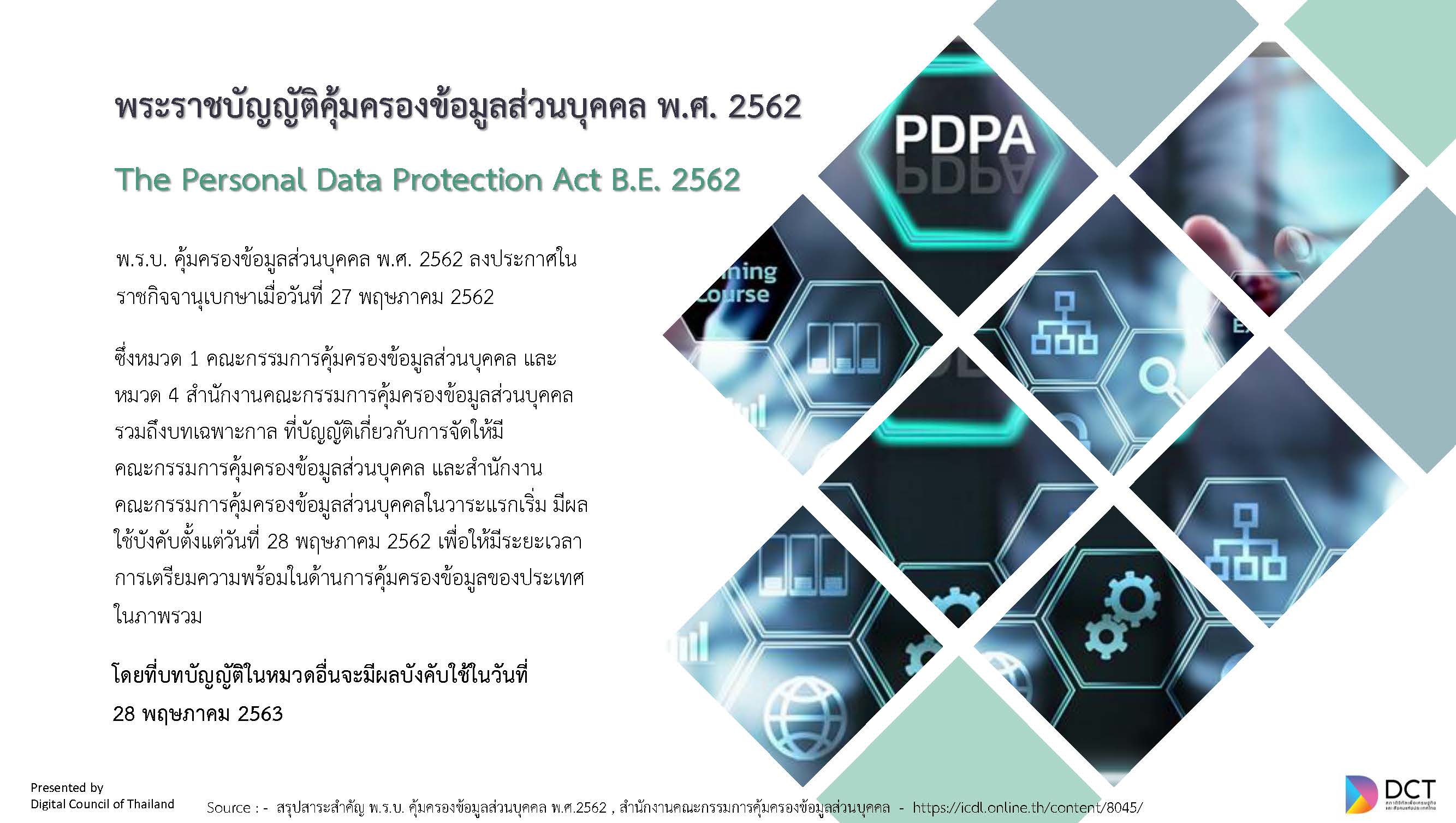
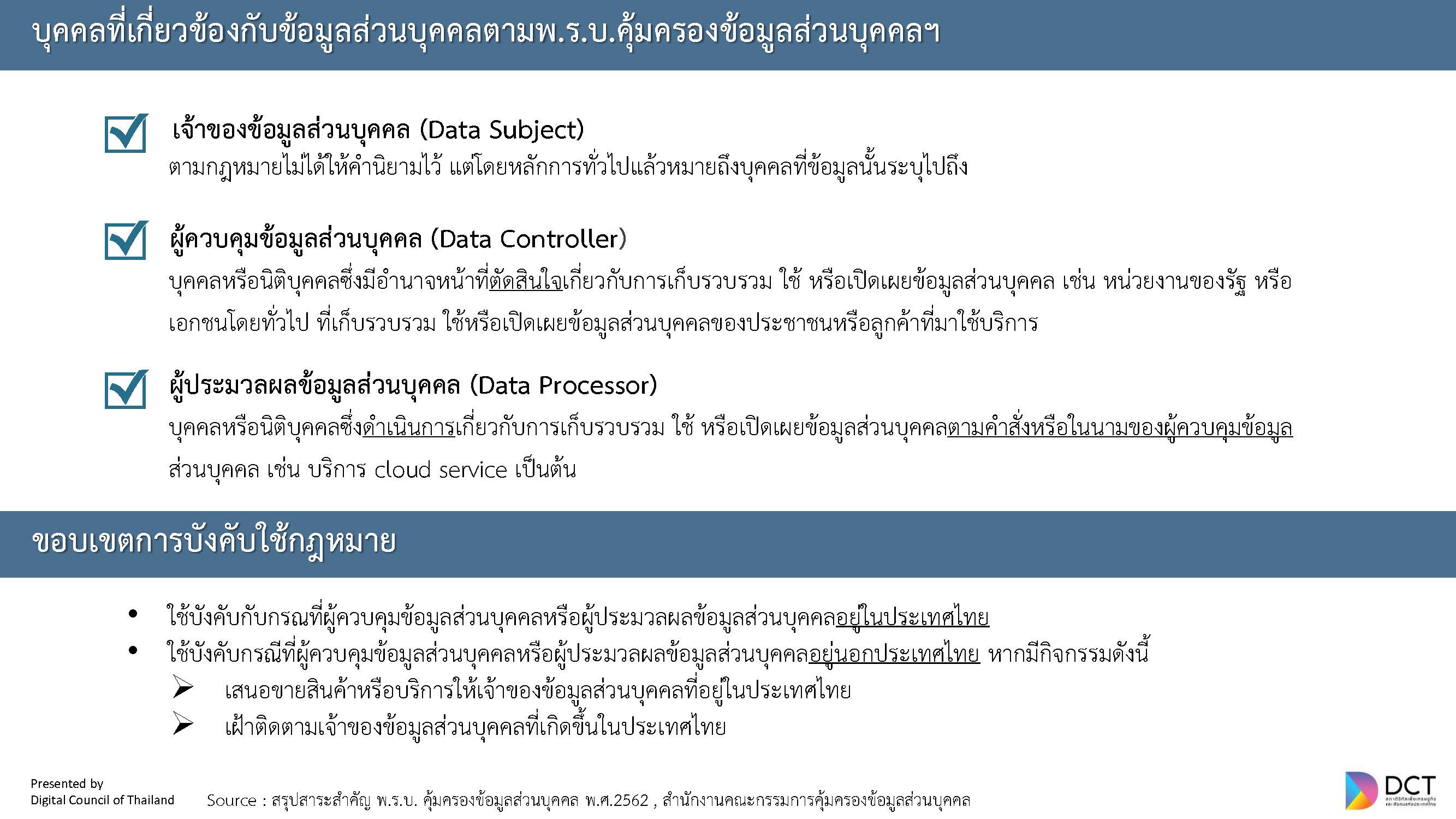
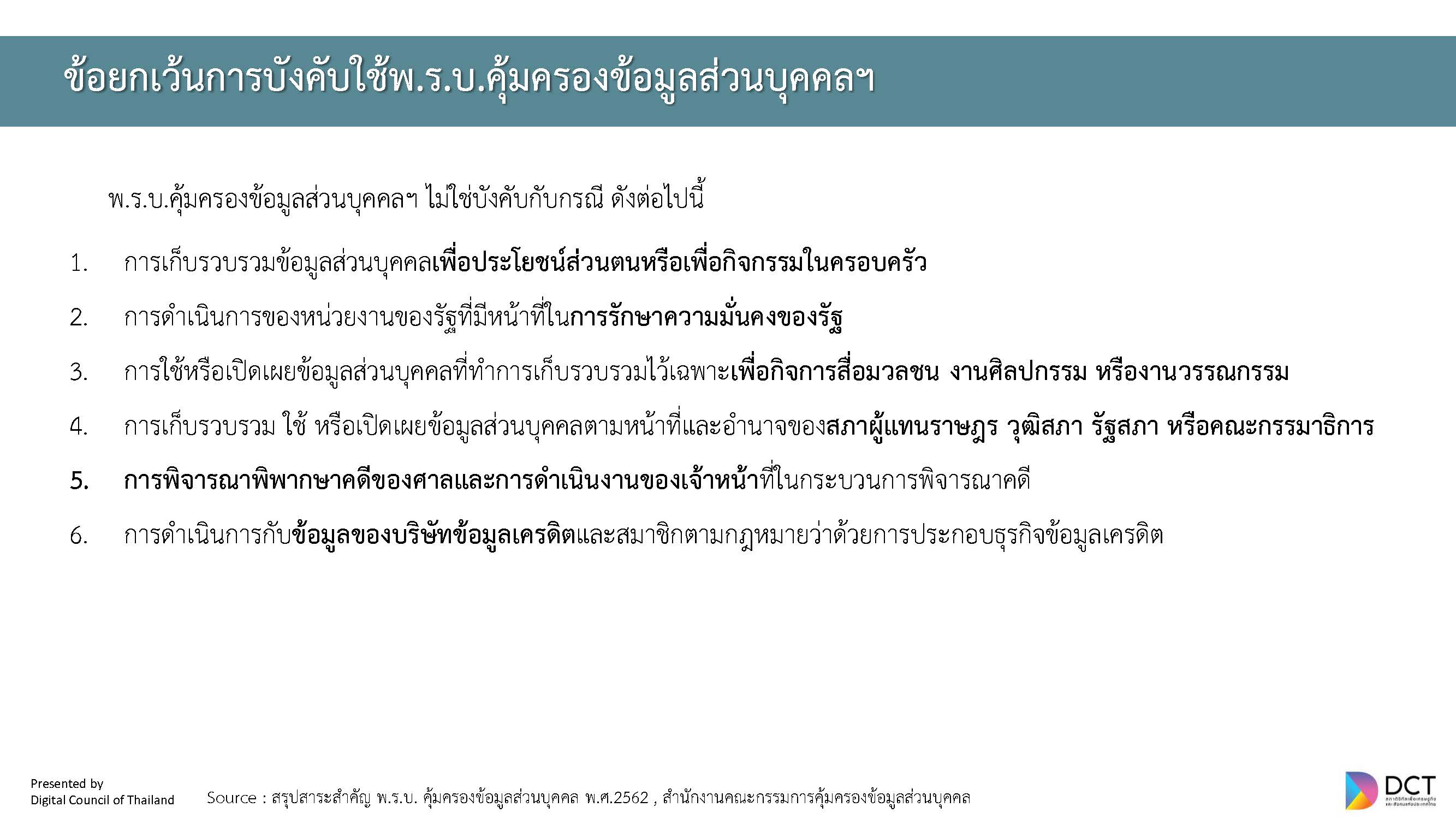
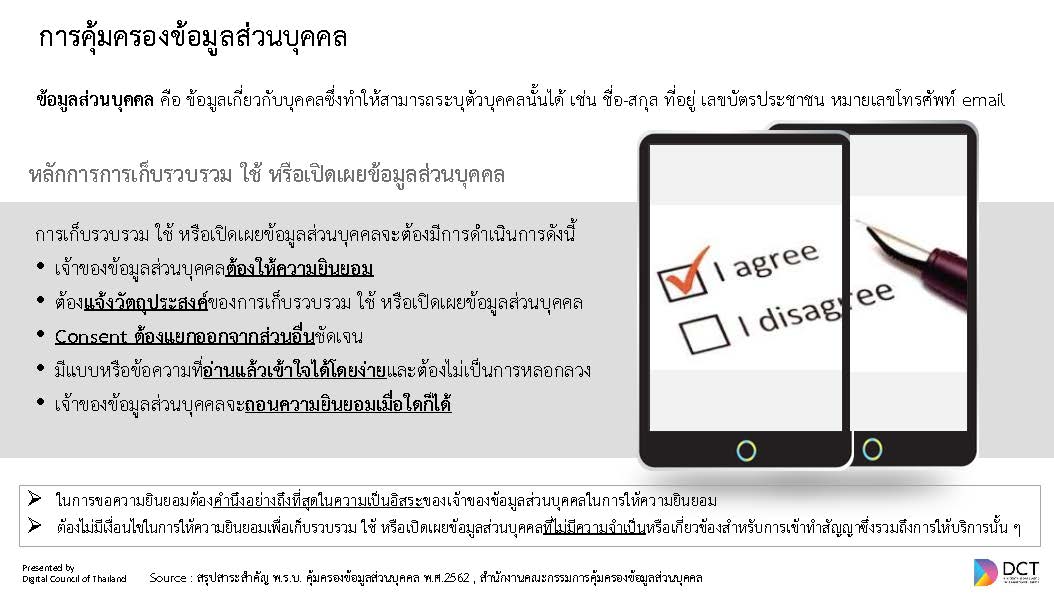
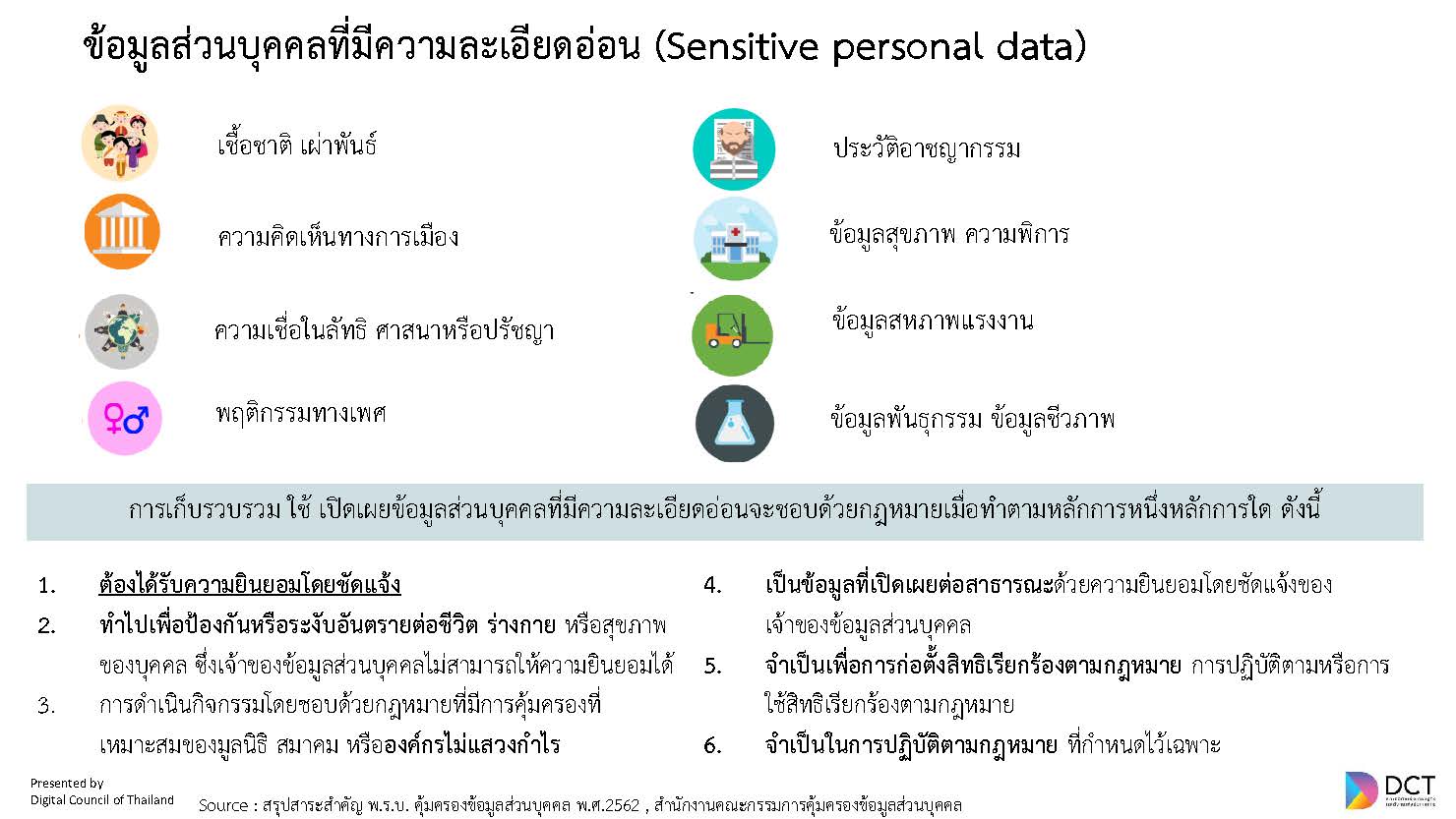
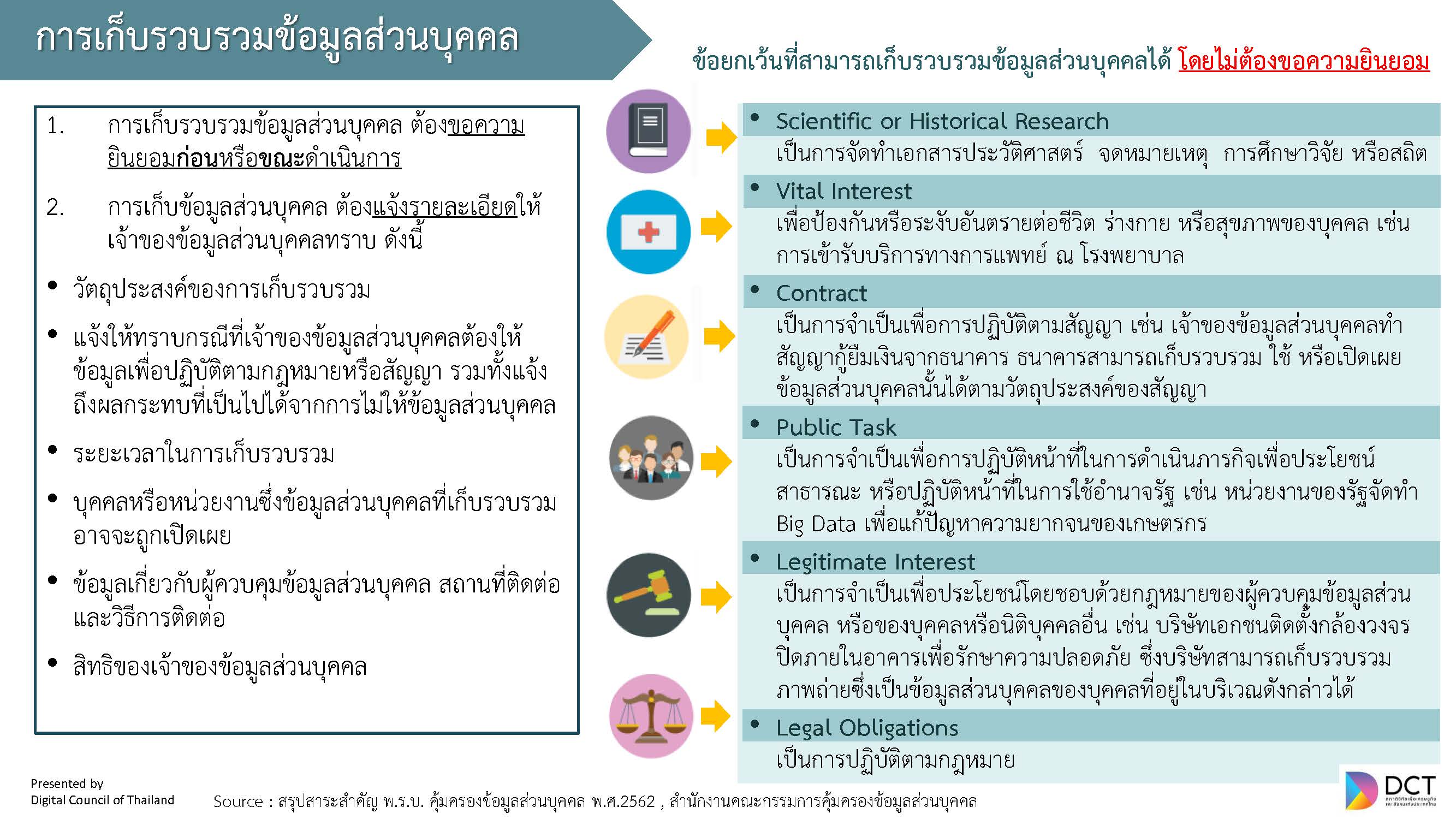
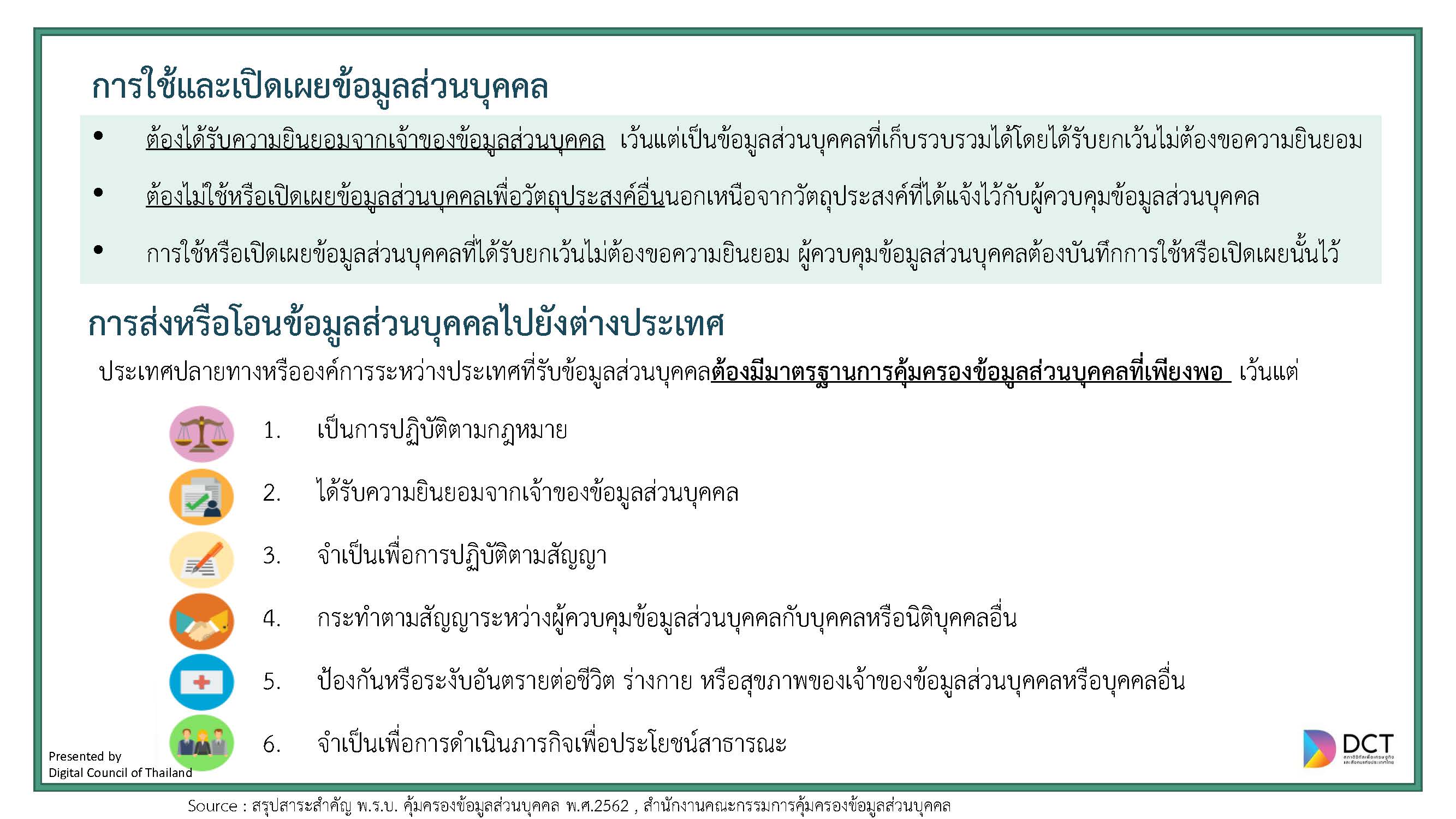
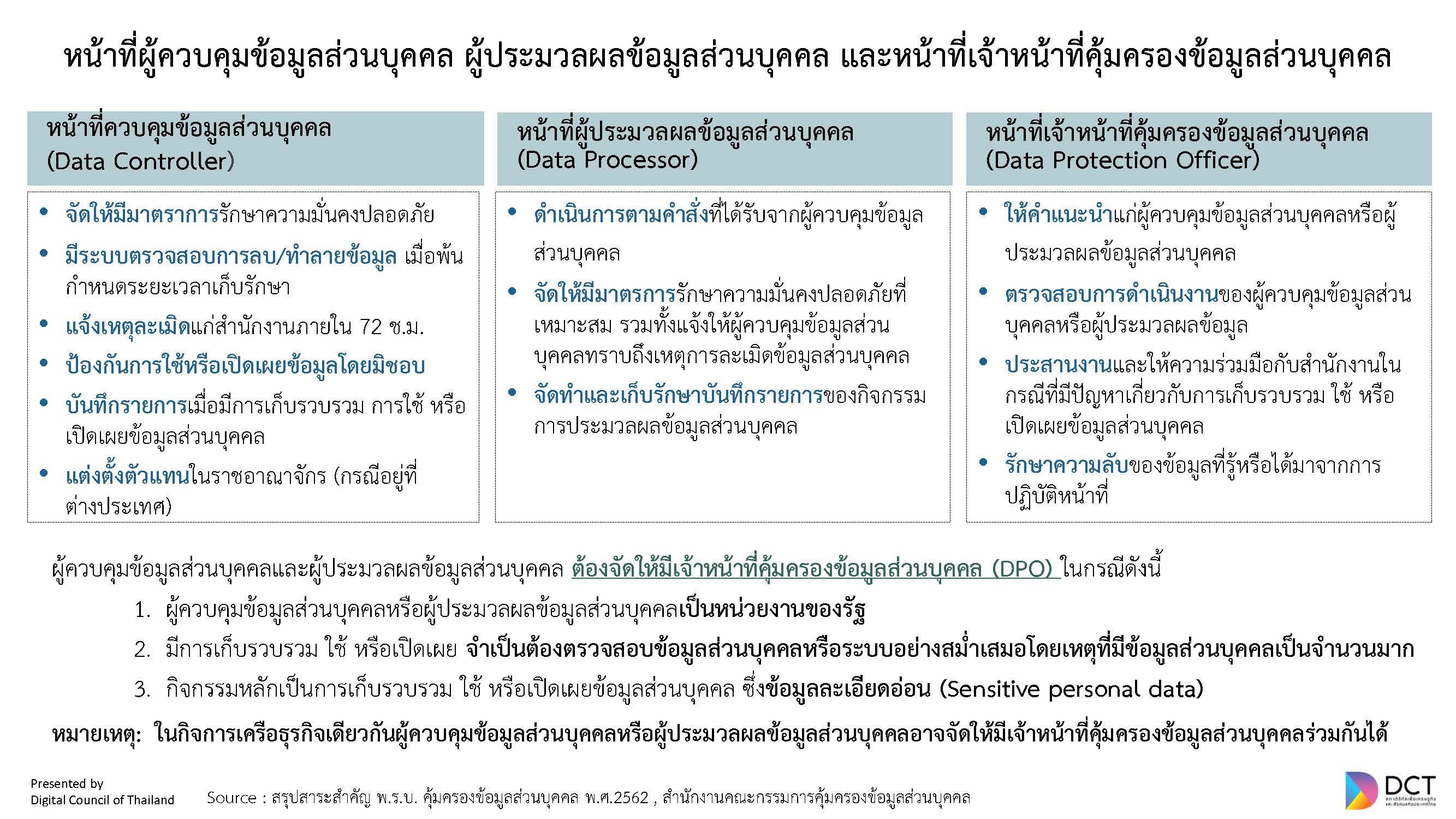
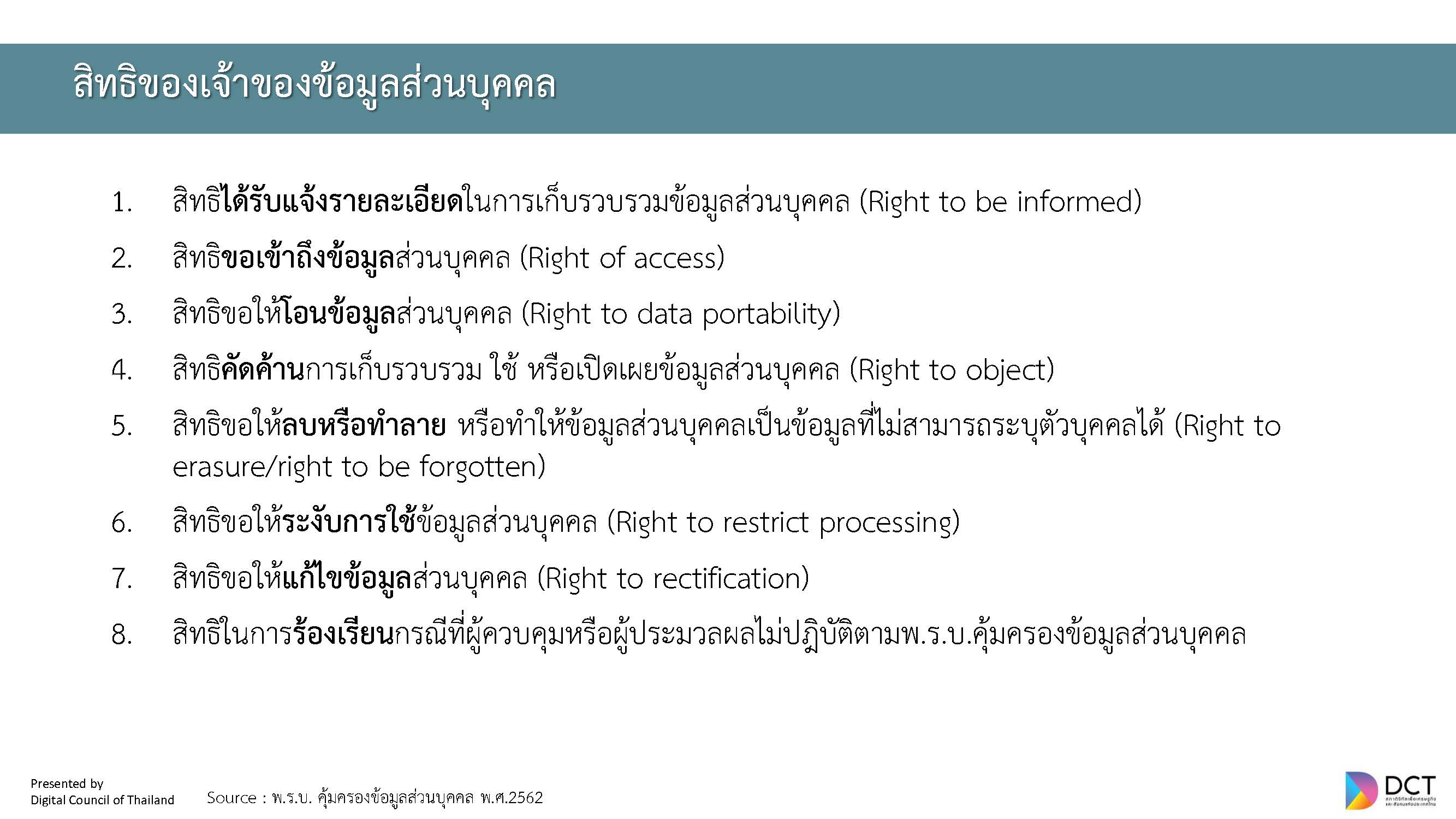
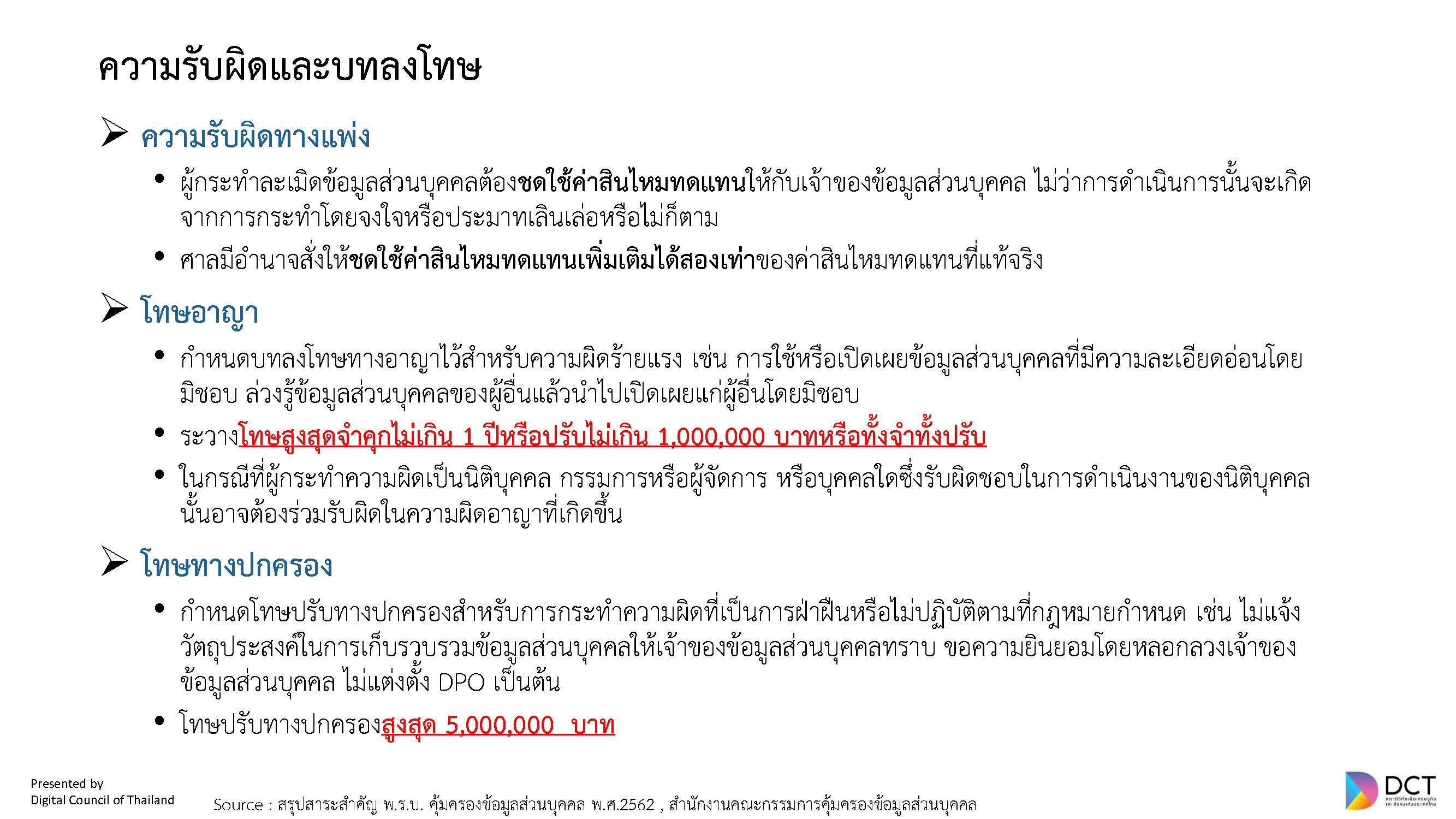
- PDPA พระราชบัญญัติคุ้มครองข้อมูลส่วนบุคคล พ.ศ. 2562
เช็ค Stock
เช็ค Stock
วิธีเช็ค stock สินค้า
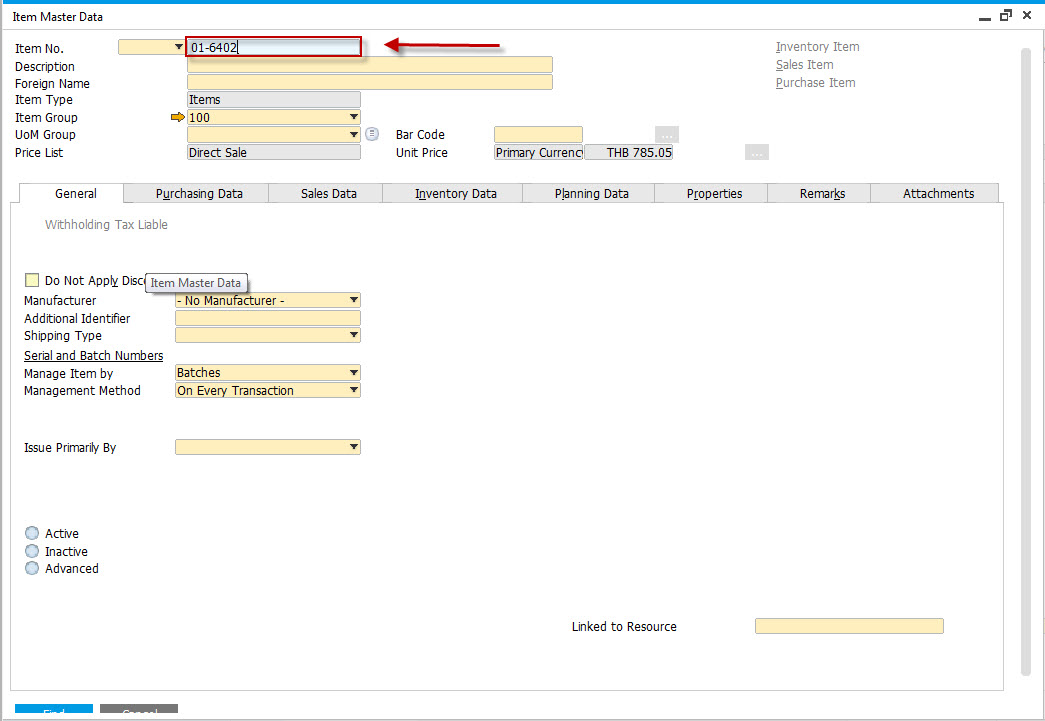
ไปที่ Menu > Inventory > Item Master Data
1. ระบุ item code ที่ต้องการเช็ค stock และกด enter
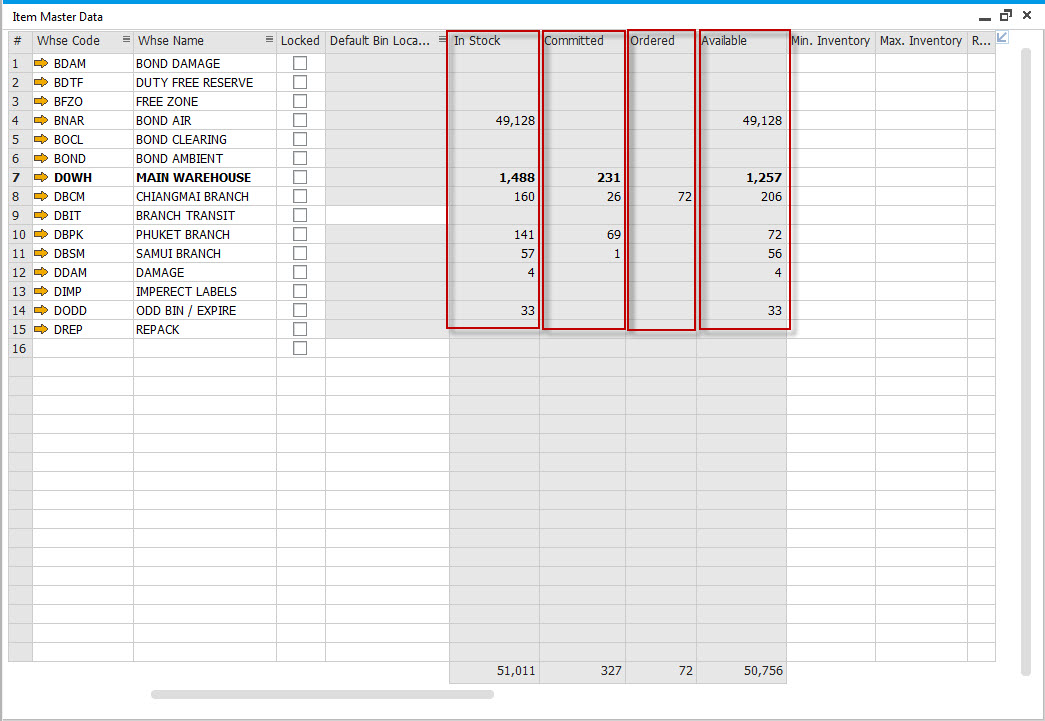
2. ไปที่ Tab Inventory Data แล้วกดที่ลูกศรตามภาพ
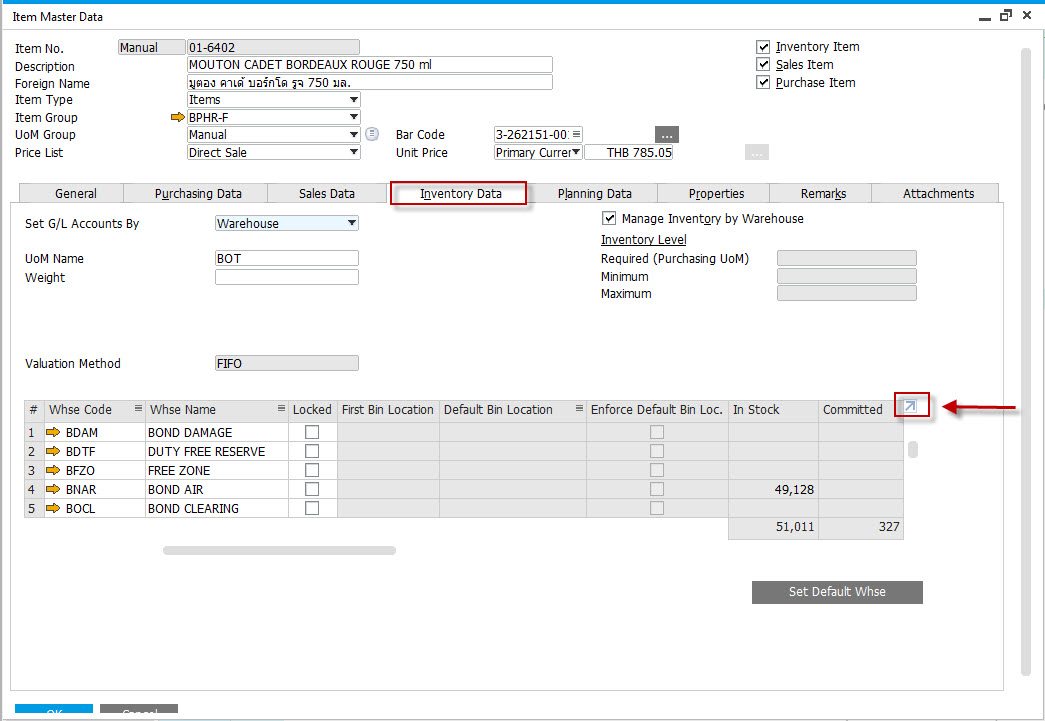
3. ข้อมูล stock สินค้าแยกคามคลัง โดย
- in stock คือ จำนวนสินค้าที่มีอยู่จริงในคลัง
- committed คือ จำนวนสินค้าที่อยู่ในคำสั่งขาย (Sales order)
- ordered คือ จำนวนสินค้าที่อยู่ระหว่างการจัดซื้อ (Purchase order)
- available คือ จำนวนสินค้า in stock - committed + ordered
เช็ค Stock
วิธีเช็ค stock สินค้าผ่าน Business One Mobile Application
1. ไปที่ Business One Mobile Application
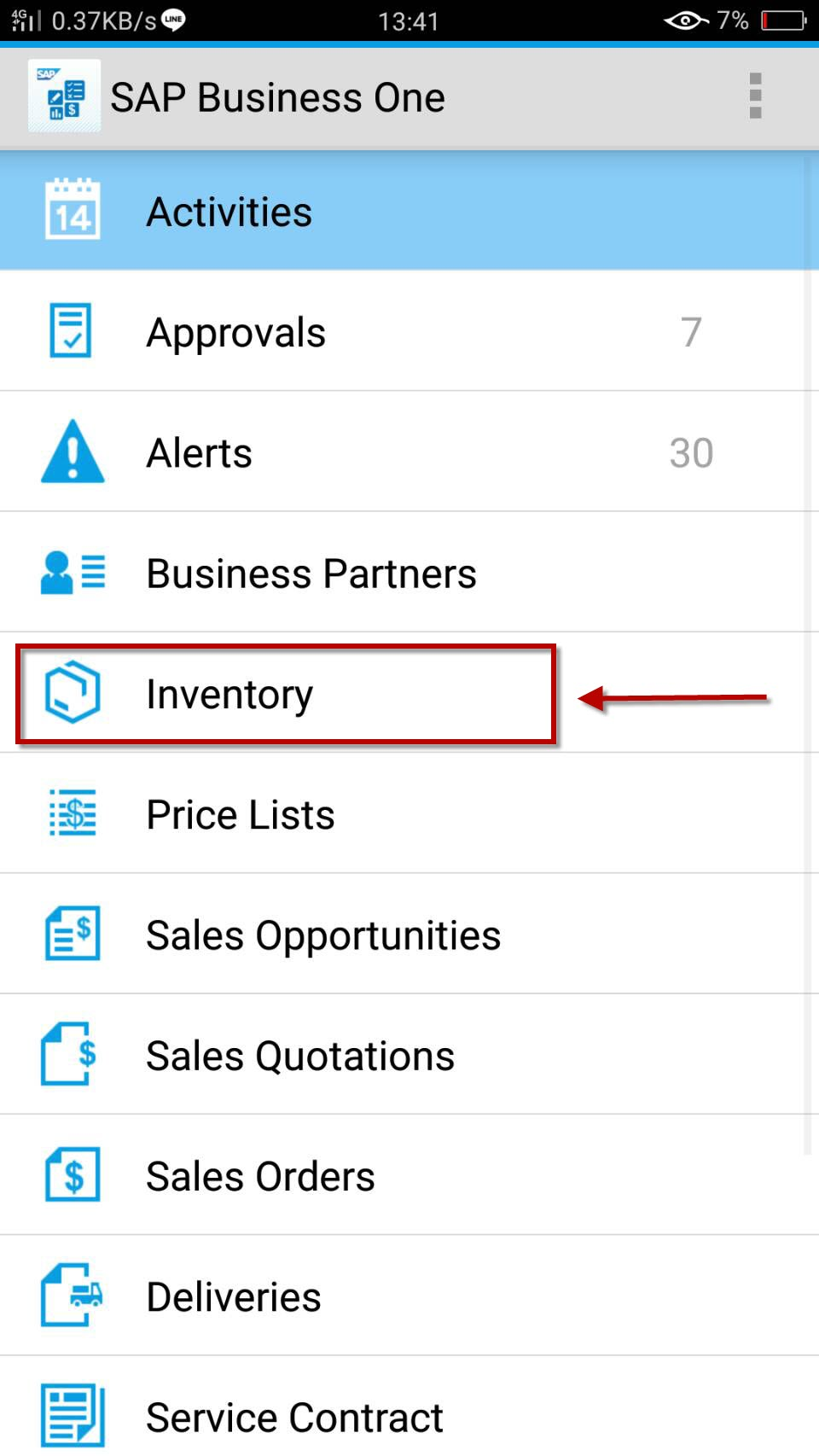
2. ไปที่ Menu Inventory
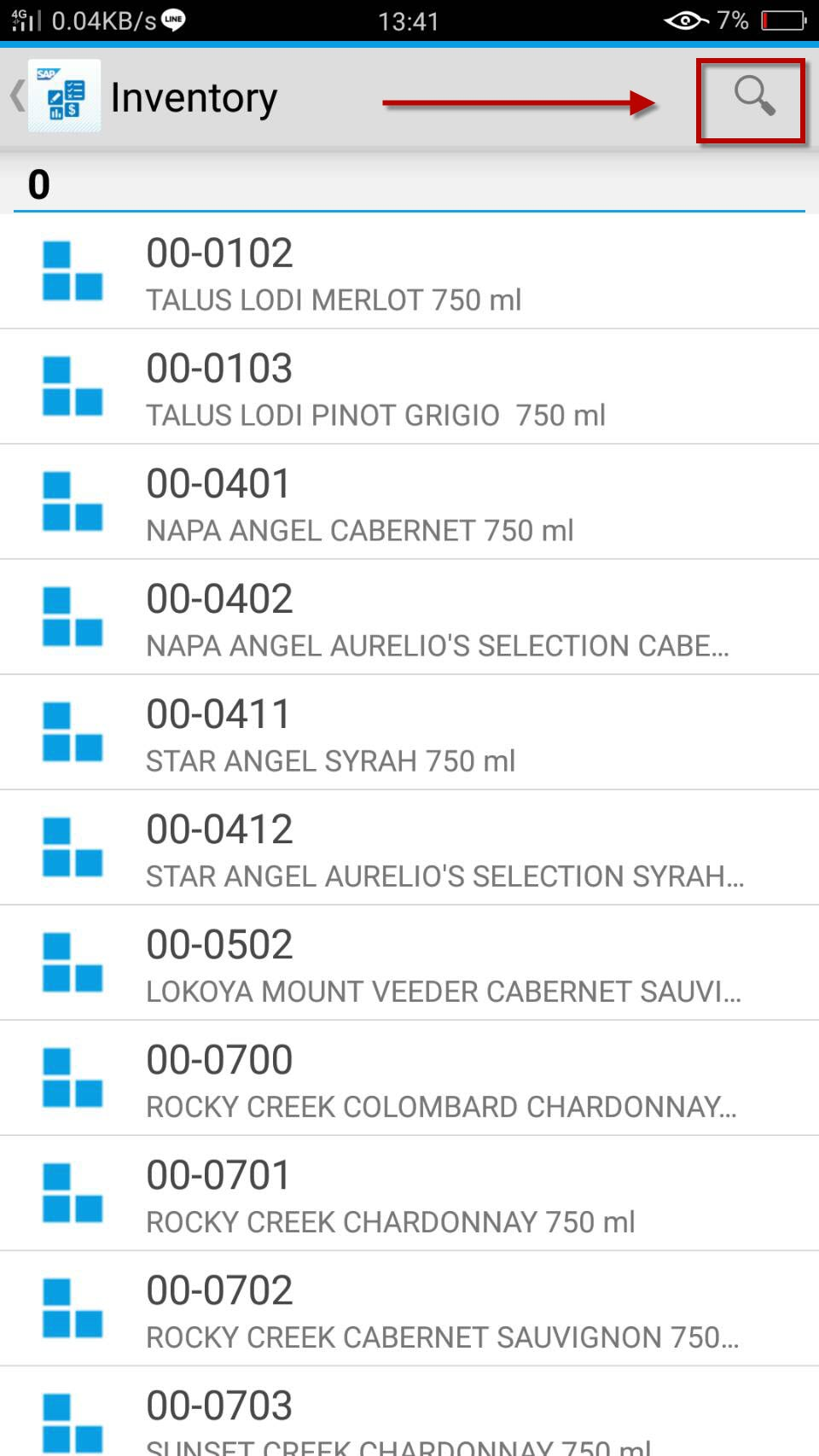
3. เลือก item ที่ต้องการ หรือแตะที่ รูปแว่นขยายเพื่อค้นหา
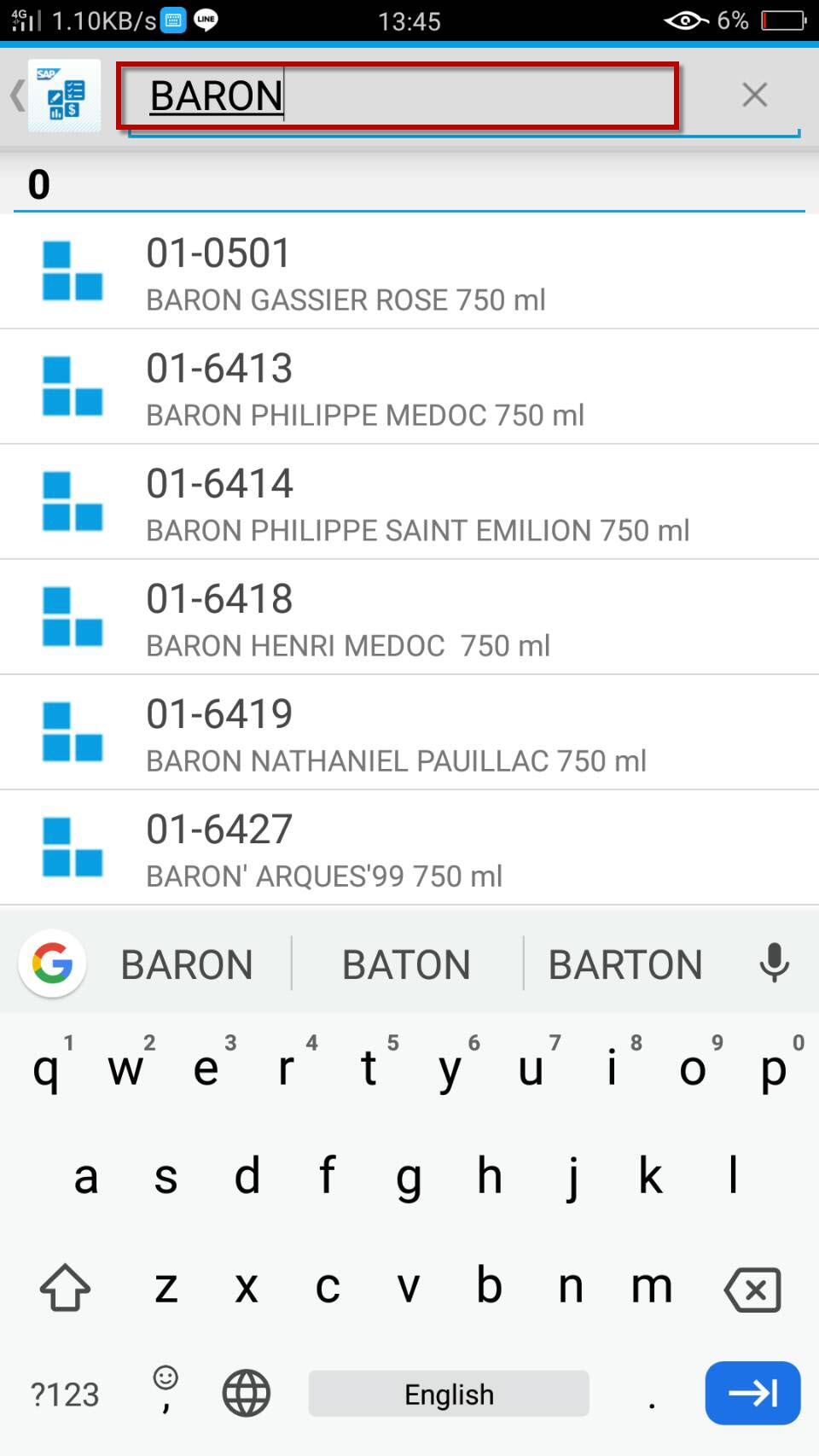
4. พิมพ์ชื่อสินค้าเพื่อค้นหา
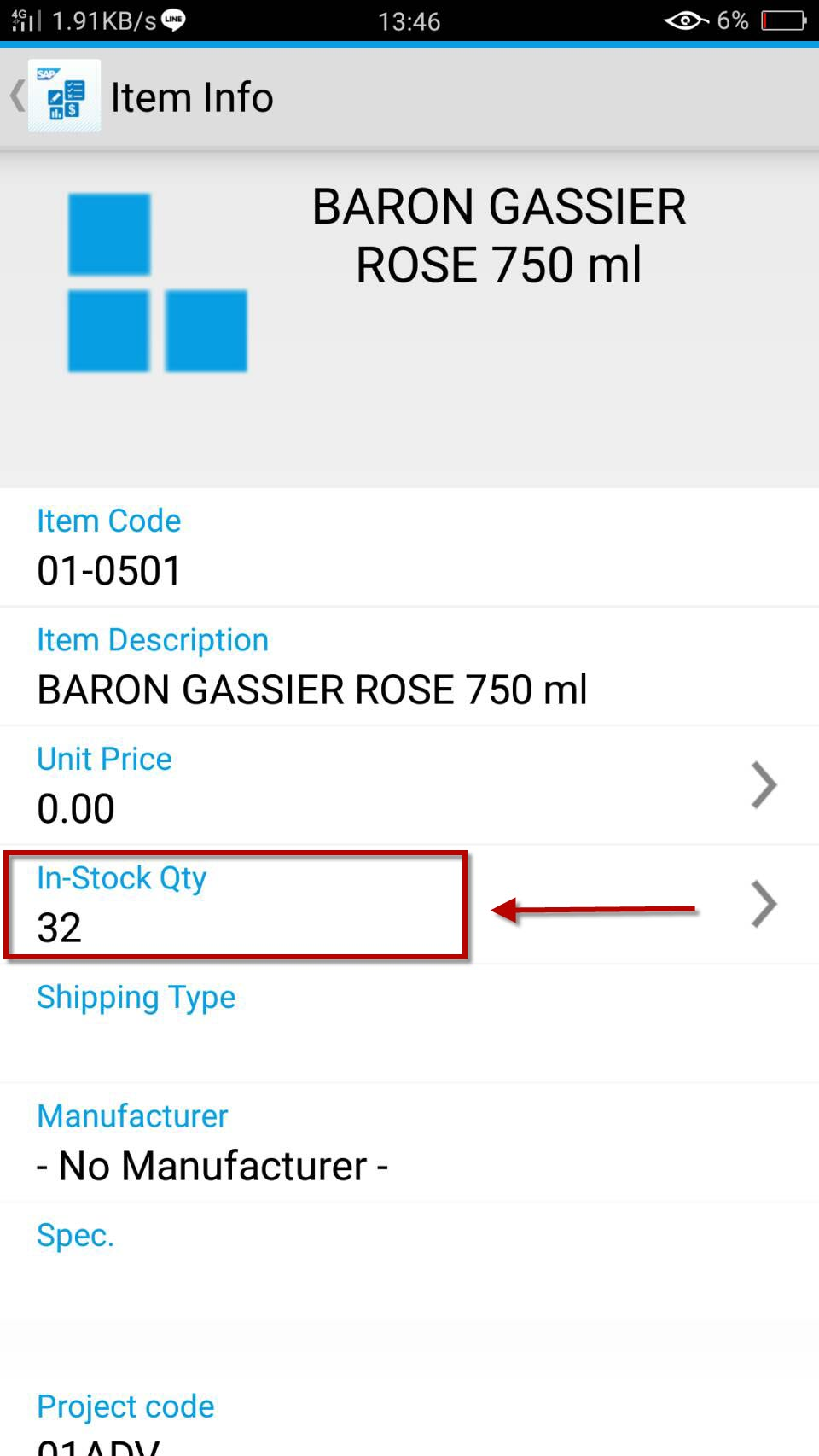
5. จะปรากฏรายละเอียดสินค้า แตะที่ In-Stock Qty
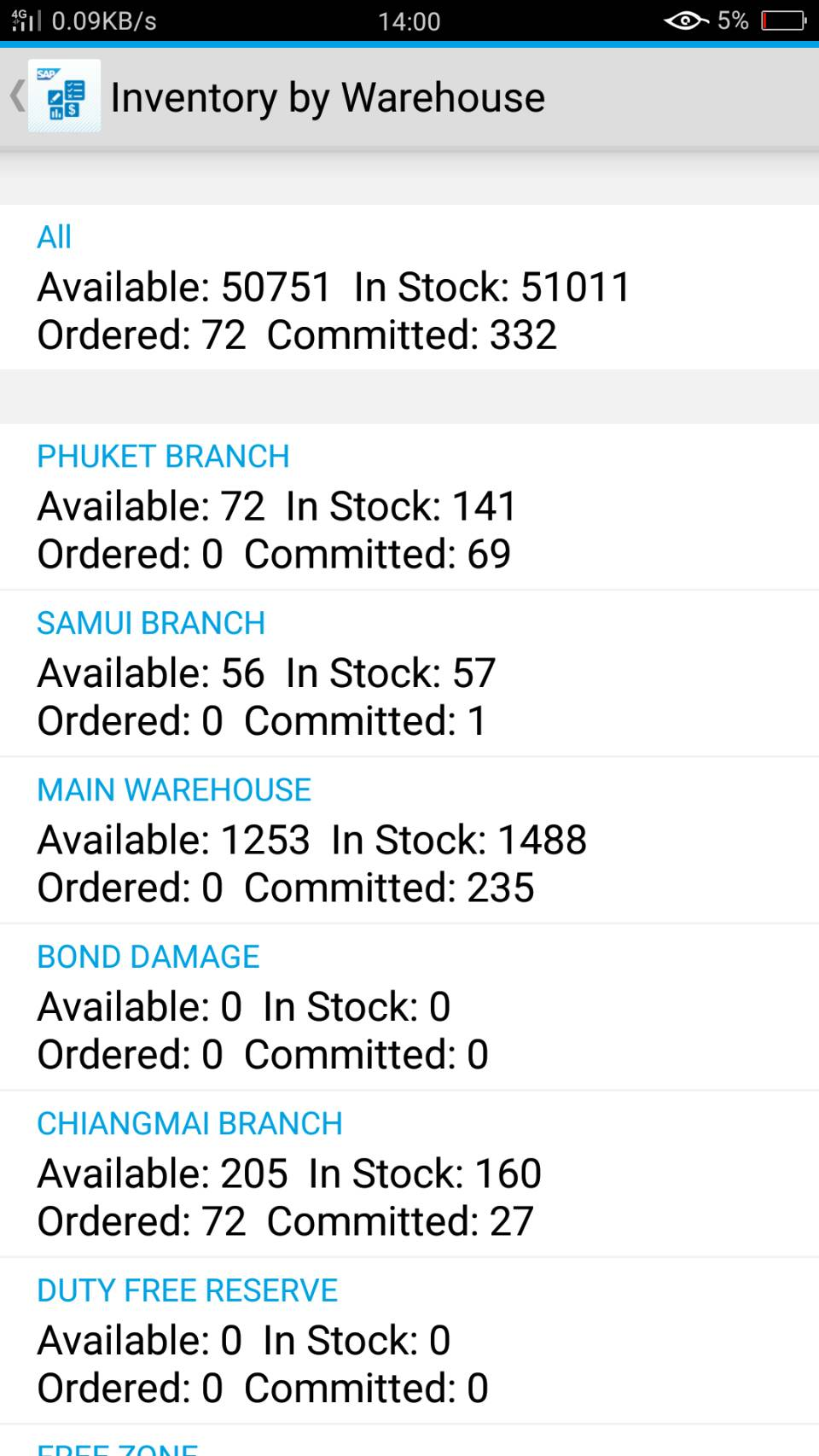
6. จะปรากฏ stock สินค้า แยกตามคลัง
- in stock คือ จำนวนสินค้าที่มีอยู่จริงในคลัง
- committed คือ จำนวนสินค้าที่อยู่ในคำสั่งขาย (Sales order)
- ordered คือ จำนวนสินค้าที่อยู่ระหว่างการจัดซื้อ (Purchase order)
- available คือ จำนวนสินค้า in stock - committed + ordered
เปิด Lead
เปิด Lead
วิธีเปิด Lead
ไปที่ Menu > Business Partner > Business Partner Master Data
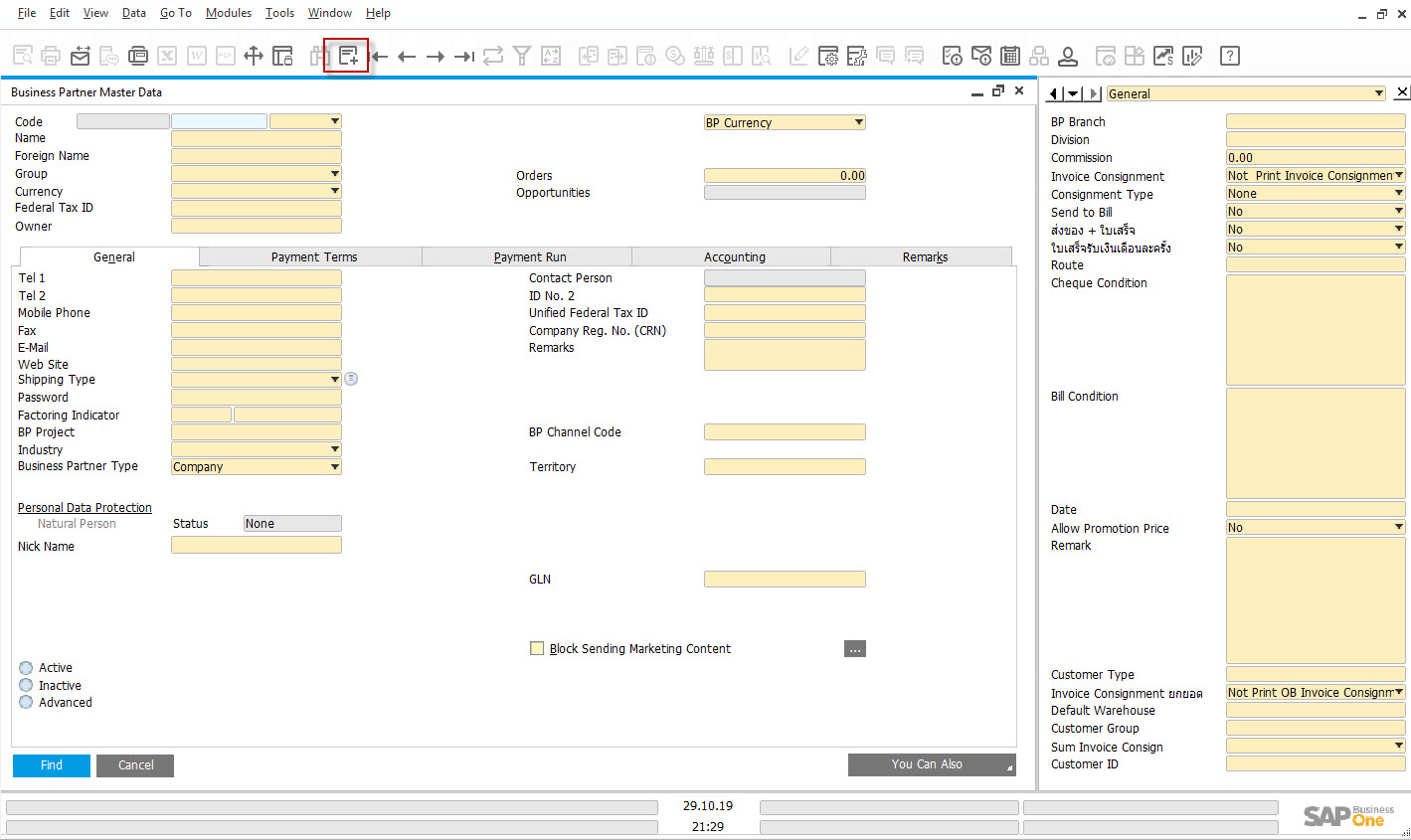
1. กดปุ่ม Add
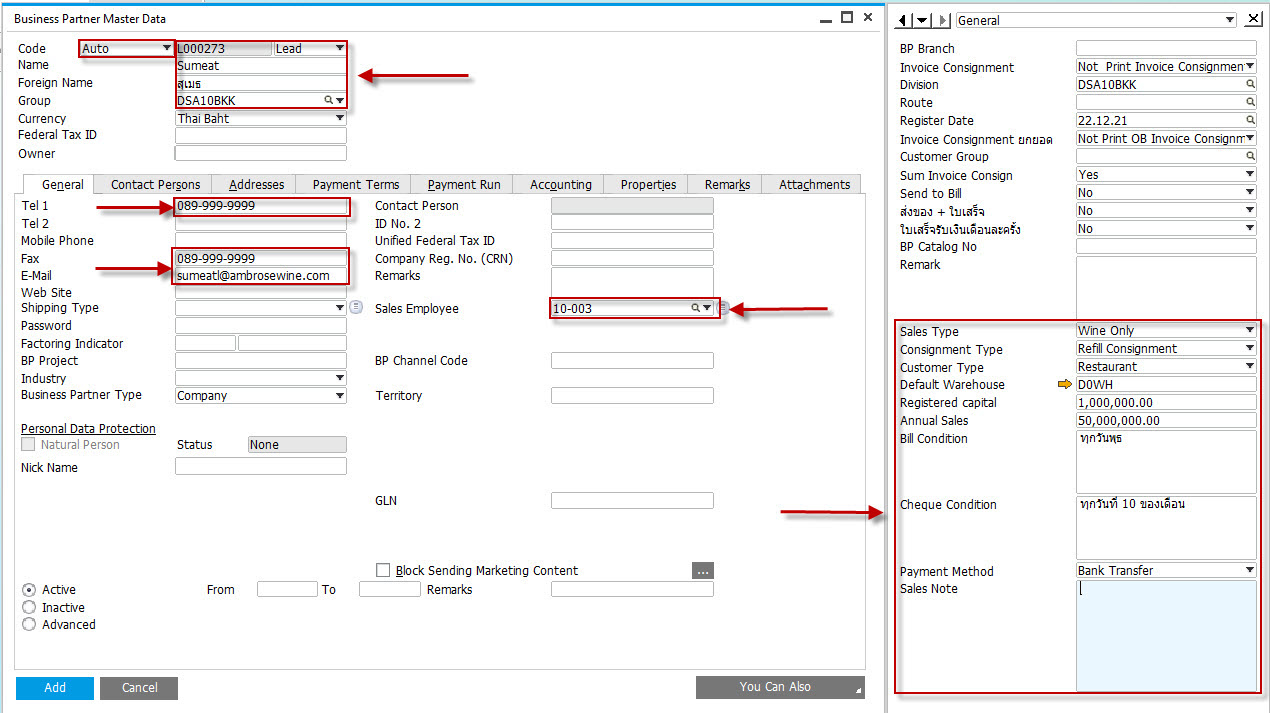
ที่ Tab General:
2. เลือก Lead และระบุ Type เป็น Auto ระบบจะ generate Lead Code ให้อัตโนมัติ
3. ระบุชื่อ Lead ภาษาไทย
4. ระบุชื่อ Lead ภาษาอังกฤษ
5. ระบุ Group (แผนก)
6. ระบุ tel, fax และ email
7. ระบุ default salesman code
8. ระบุ sale type
9. ระบุ consignment type
10. ระบุ customer type
11. ระบุ default warehouse
12. ระบุ registered capital (เงินทุนจดทะเบียน)
13. ระบุ annual sale (ประมาณยอดขายต่อไป)
14. ระบุ bill condition (ระเบียบการวางบิล)
15. ระบุ cheque condition (ระเบียบการจ่ายเงิน)
16. ระบุ payment method
17. ระบุ sales note
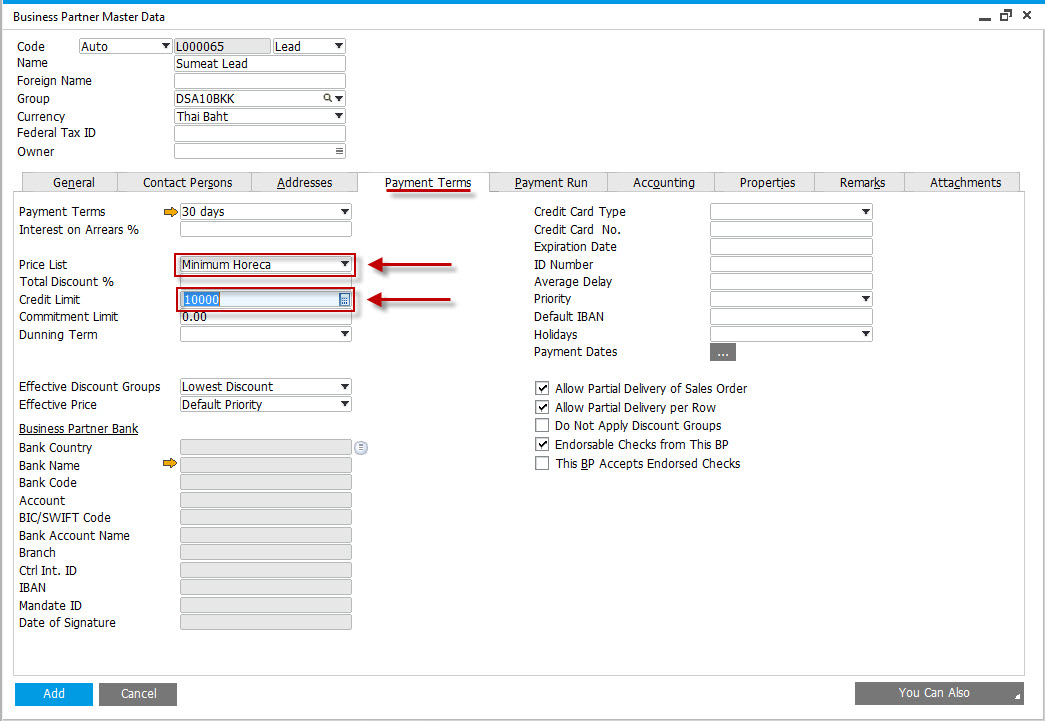
18. ระบบจะ default price list ให้เองตาม customer group และ customer type
19. ที่ Tab Payment Term ระบุ Credit Limited
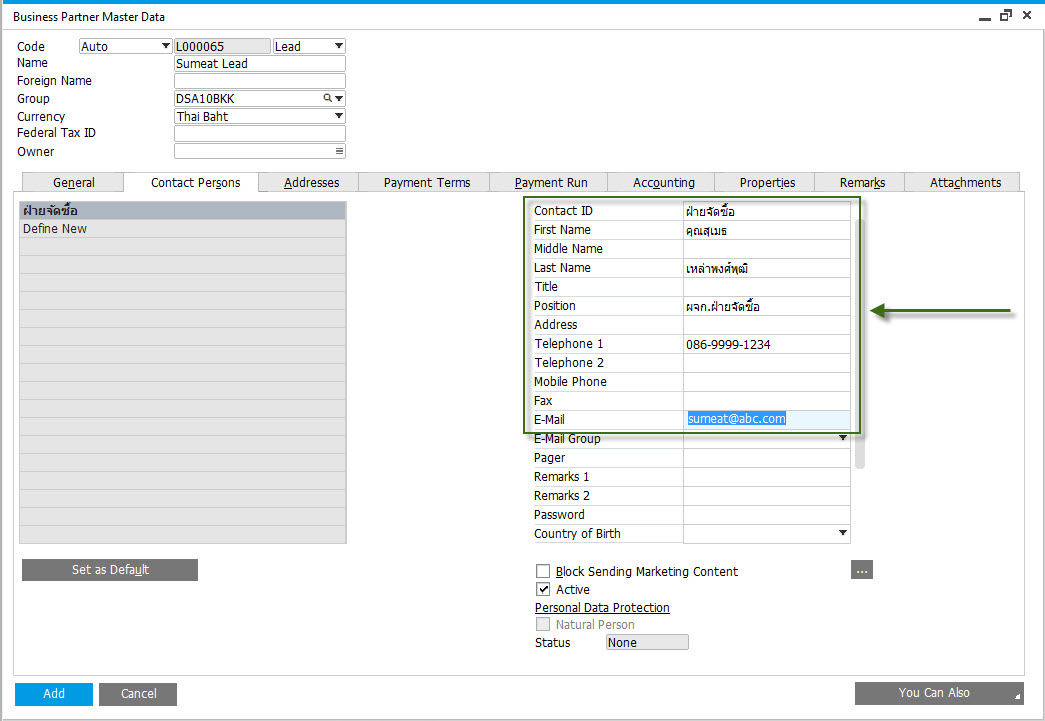
20. ที่ Tab Contact Persons ระบุข้อมูลผู้ติดต่อ
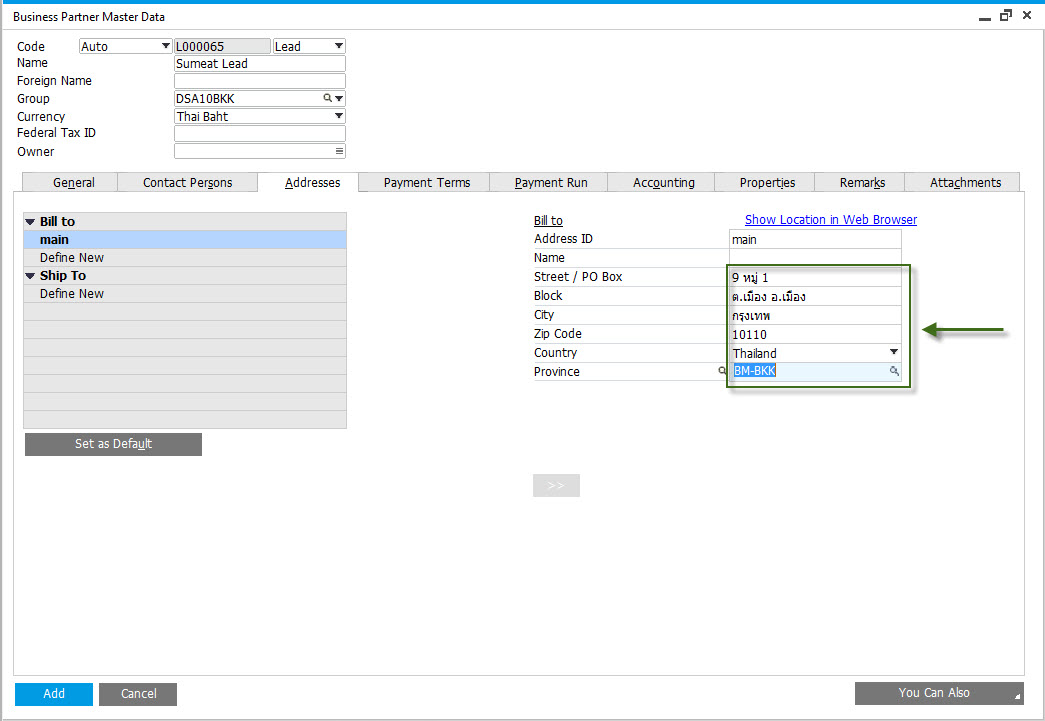
21. ที่ Tab Address ระบุที่อยู่ Bill-to ลูกค้า (ที่อยู่ตามหน้าบัญชี)
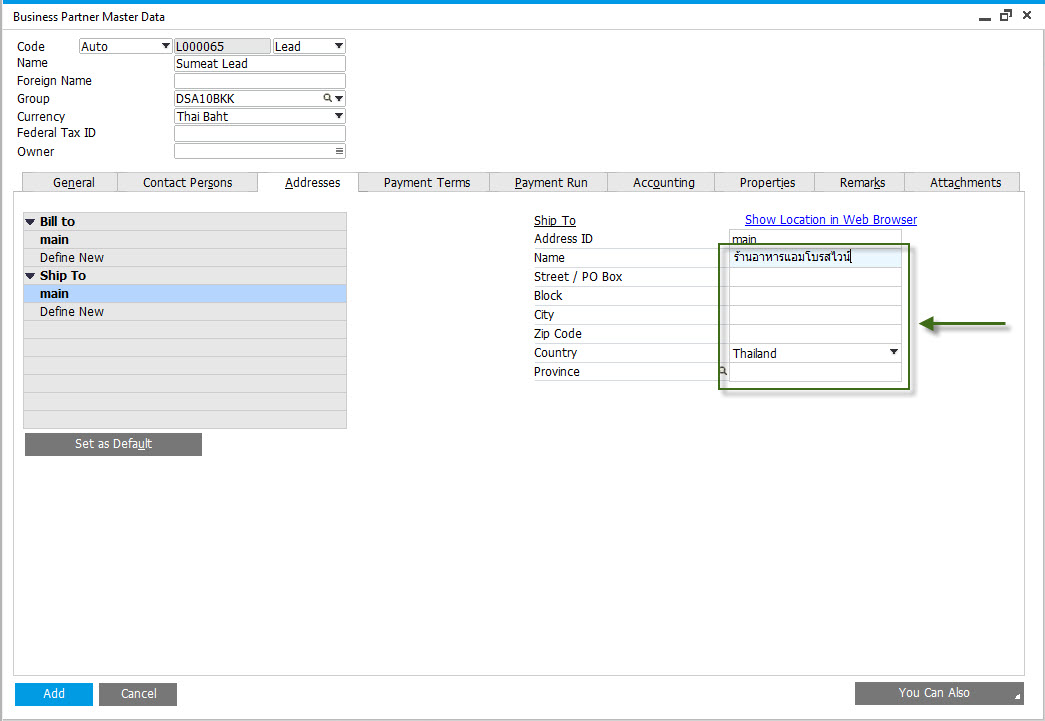
22. ที่ Tab Address ระบุที่อยู่ Ship-to ลูกค้า (ที่ส่งของ)
* ถ้าส่งของตามหน้าบัญชี ข้อมูลนี้สามารถเว้นได้
23. กดปุ่ม Add
เปิด Lead
วิธีพิมพ์ แบบฟอร์มเปิดหน้าบัญชี
1. ไปที่ Menu > Business Partner > Business Partner Report > AWL BP Report > Appllication for Open New Account

2. เลือก Lead ที่ต้องการพิมพ์ กด OK
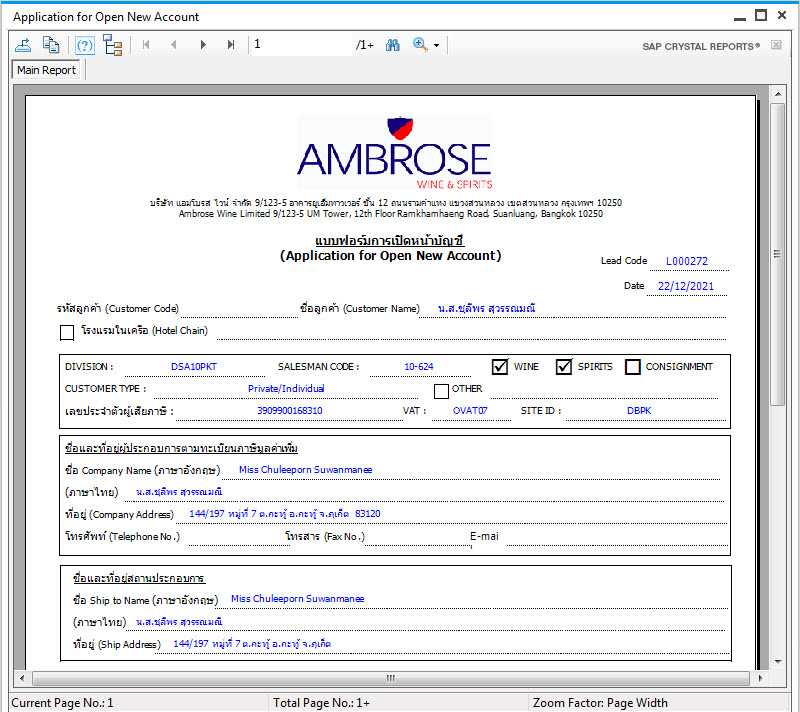
3. ตรวจสอบความถูกต้อง และสั่งพิม์ออกทางเครื่องพิมพ์ได้เลย
เปิด Sales Quotation
เปิด Sales Quotation
วิธีเปิด Sales Quotation
ไปที่ Menu > Sales A/R > Sales Quotation
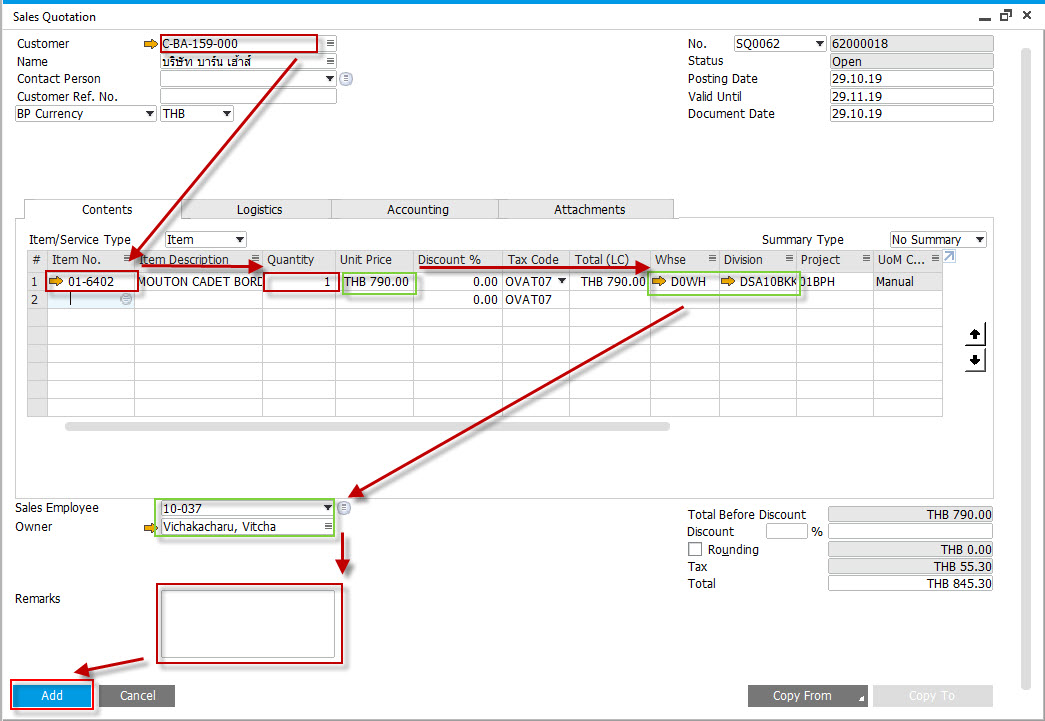
1. ระบุลูกค้า
2. ระบุสินค้า
3. ระบุจำนวน
4. ระบบจะดึงราคาสินค้าตาม price list ขึ้นมาให้ ตรวจสอบความถูกต้อง
5. ระบบจะดึงคลังสินค้า และแผนก ที่ผูกกับลูกค้าขึ้นมาให้ ตรวจสอบความถูกต้อง
6. ระบบจะดึง Salesman code และ Owner ที่ผูกกับลูกค้าขึ้นมาให้ ตรวจสอบความถูกต้อง
7. ระบุหมายเหตุ (หมายเหตุนี้จะไปปรากฏบน invoice)
8. กดปุ่ม Add
9. ถ้า Sales Quotation เข้าเงื่อนไขต้องได้รับการอนุมัติ ระบบจะ popup หน้าต่าง ขออนุมัติ
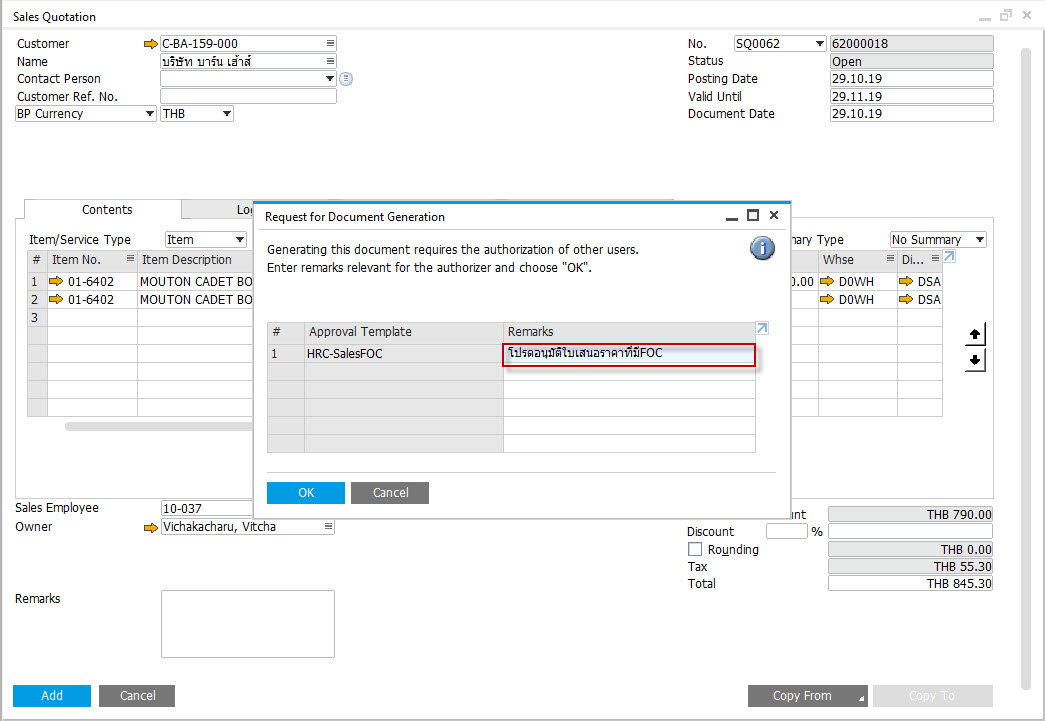
10. ระบุรายละเอียดคำขออนุมัติ
11. กดปุ่ม Add
หมายเหตุ - สามารถตรวจสอบสถานะการขออนุมัติได้ที่ Menu > Sales A/R > Sales Reports > Document Draft Report
เปิด Sales Quotation
วิธีพิมพ์ Sales Quotation Page
1. ไปที่ Menu > Sales A/R > Sales Quotation
2. ค้นหา Sales Quotation ที่ต้องการพิมพ์ โดยกดปุ่มค้นหาด้านบน, ระบุเลขที่ Sales Quotation(หรือใส่ *) และ กดปุ่ม Find
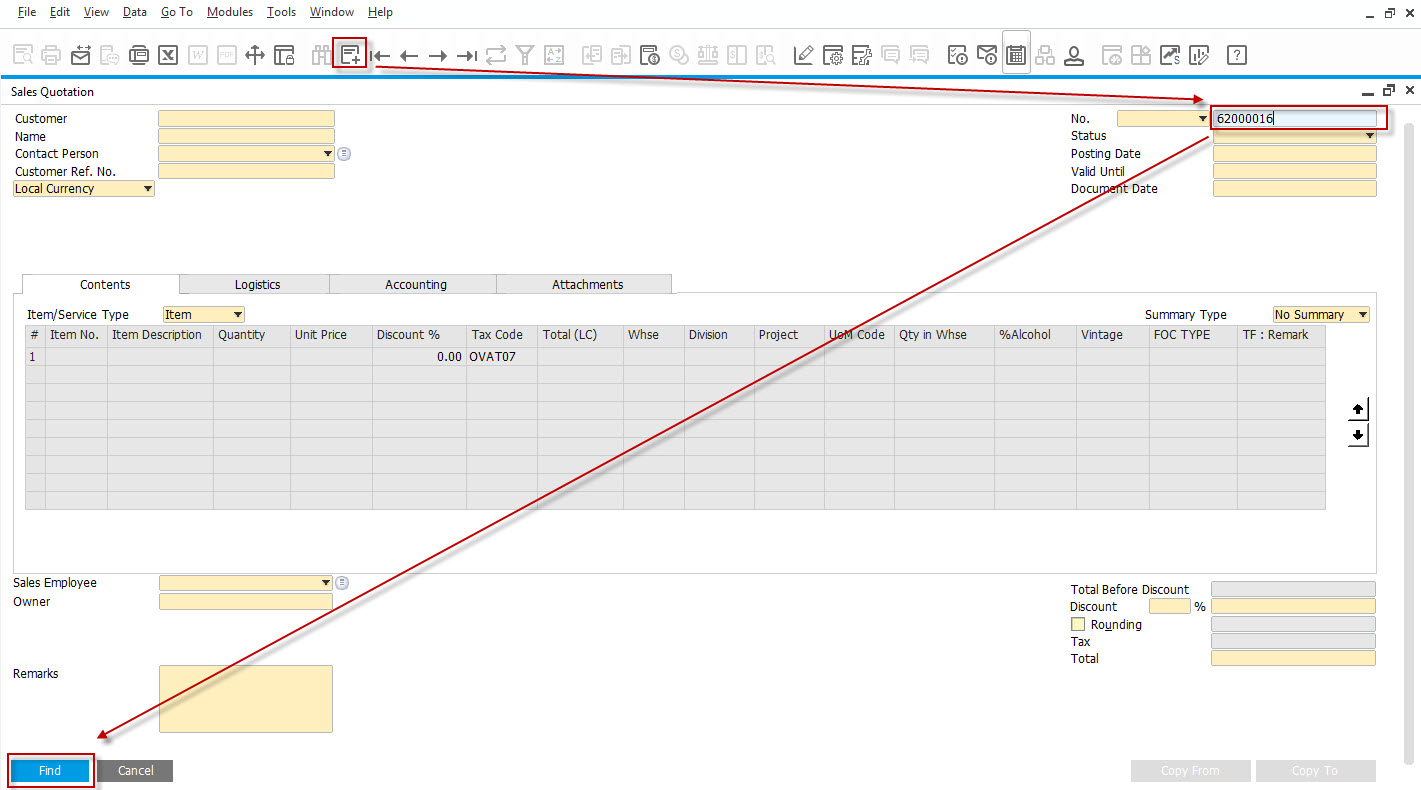
3. ไปที่ File > Preview Layouts...
4. เลือก layout ตามภาพด้านล่าง
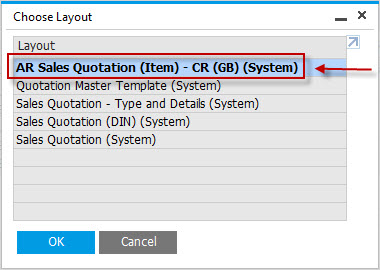
5. กด OK จะได้เอกสาร Sales Quotation สามารถสั่งพิมพ์ออกเครื่องพิมพ์ได้ต่อไป
เปิด Sales Order
เปิด Sales Order
วิธีเปิด Sales Order
ไปที่ Menu > Sales A/R > Sales Order
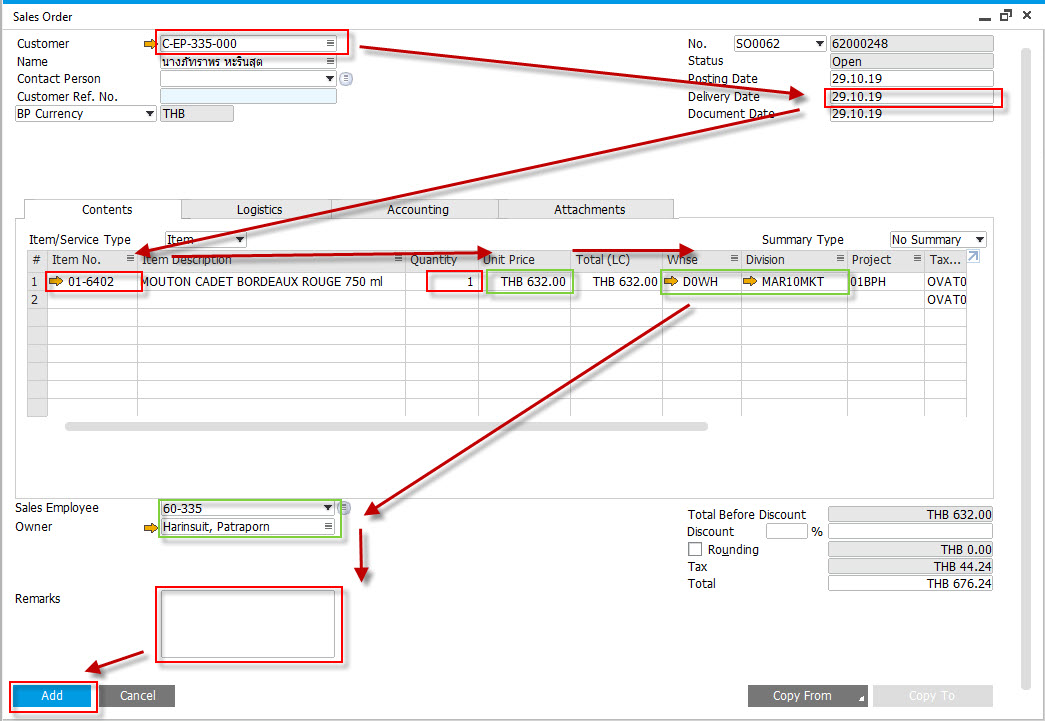
1. ระบุลูกค้า
2. ระบุวันที่ส่งสินค้า
3. ระบุสินค้า
4. ระบุจำนวน
5. ระบบจะดึงราคาสินค้าตาม price list ขึ้นมาให้ ตรวจสอบความถูกต้อง
6. ระบบจะดึงคลังสินค้า และแผนก ที่ผูกกับลูกค้าขึ้นมาให้ ตรวจสอบความถูกต้อง
7. ระบบจะดึง Salesman code และ Owner ที่ผูกกับลูกค้าขึ้นมาให้ ตรวจสอบความถูกต้อง
8. ระบุหมายเหตุ (หมายเหตุนี้จะไปปรากฏบน invoice)
9. กดปุ่ม Add
10. ถ้า Sales Order เข้าเงื่อนไขต้องได้รับการอนุมัติ ระบบจะ popup หน้าต่าง ขออนุมัติ
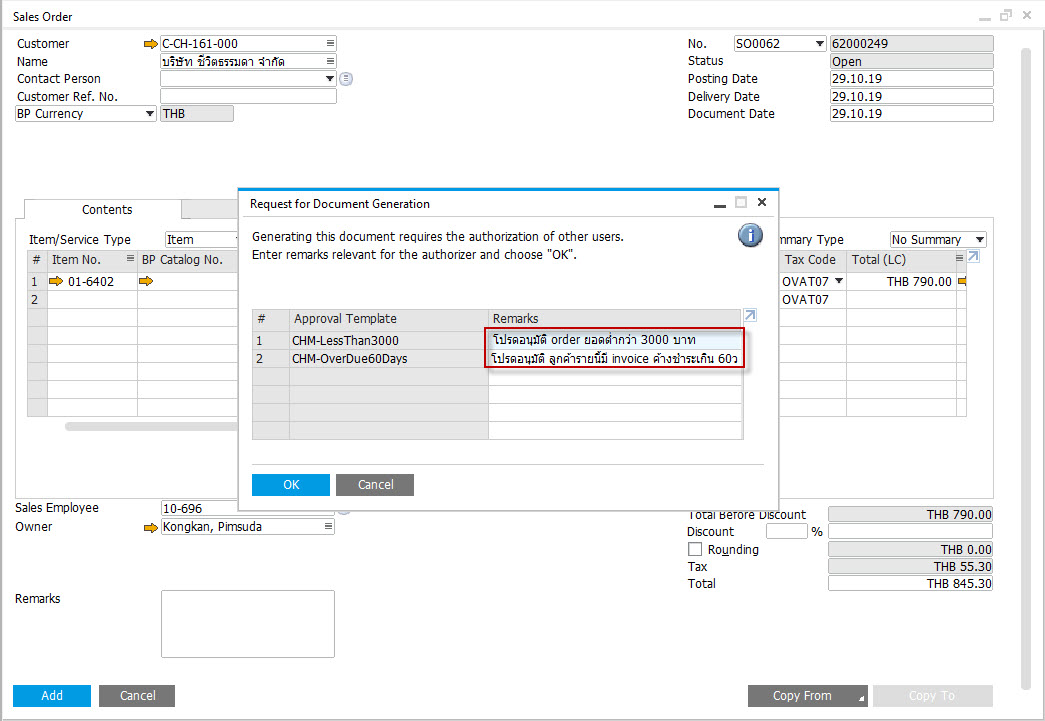
11. ระบุรายละเอียดคำขออนุมัติ
12. กดปุ่ม Add
หมายเหตุ - สามารถตรวจสอบสถานะการขออนุมัติได้ที่ Menu > Sales A/R > Sales Reports > Document Draft Report
เปิด Sales Order
วิธีพิมพ์ ใบส่งของชั่วคราว
1. ไปที่ Menu > Sales A/R > Sales Order
2. ค้นหา Sales Order ที่ต้องการพิมพ์ โดยกดปุ่มค้นหาด้านบน, ระบุเลขที่ Sales Order(หรือใส่ *) และ กดปุ่ม Find
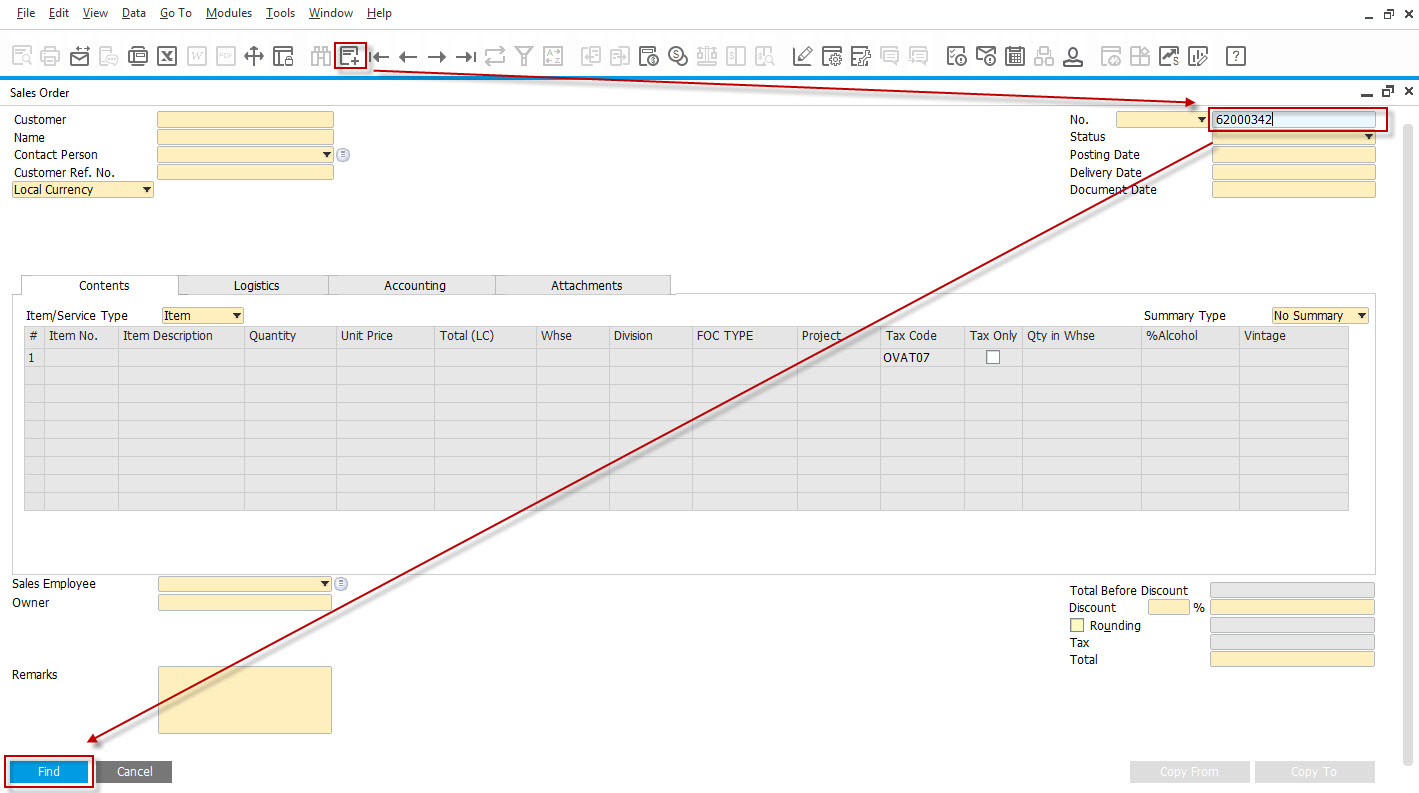
3. ไปที่ File > Preview Layouts...
4. เลือก layout ตามภาพด้านล่าง
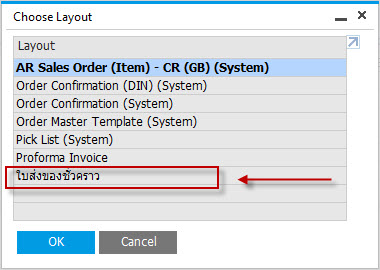
5. กด OK จะได้ใบส่งของชั่วคราว สามารถสั่งพิมพ์ออกเครื่องพิมพ์ได้ต่อไป
เปิด Sales Order
เทคนิคการค้นหาลูกค้าจาก ชื่อ หรือบางส่วนของคำ
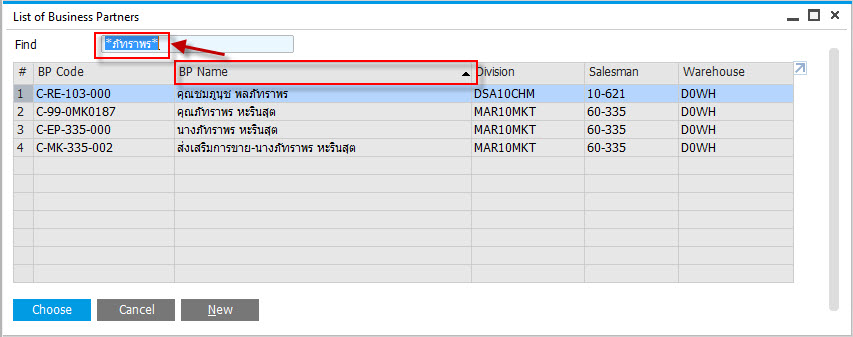
1. ที่หน่าต่าง List of Business Partner
2. ดับเบิ้ลคลิ๊กที่คอลัมน์ BP Name
3. ระบุชื่อลูกค้าที่ต้องการค้นหาโดยใช้ * ปืดหน้าหลัง เช่น *ภัทราพร* เป็นต้น
4. เลือกลุกค้าที่ต้องการ
เปิด Sales Order
เทคนิคการค้นหาสินค้าจาก ชื่อ หรือบางส่วนของคำ
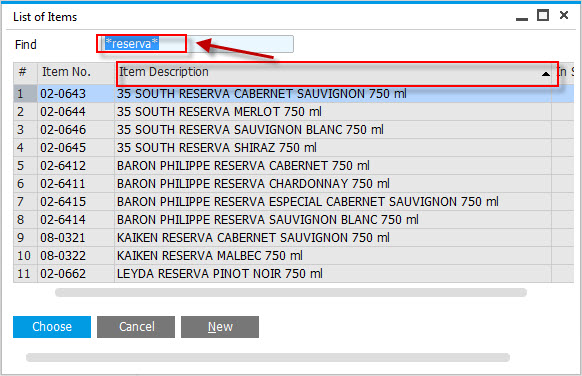
1. ที่หน้าต่าง List of Items
2. ดับเบิ้ลคลิ๊กที่คอลัมน์ Item Description
3. ระบุชื่อสินค้าที่ต้องการค้นหาโดยใช้ * ปืดหน้าหลัง เช่น *reserva* เป็นต้น
4. เลือกสินค้าที่ต้องการ
เปิด Sales Order
เทคนิคการค้นหาราคาขายล่าสุด
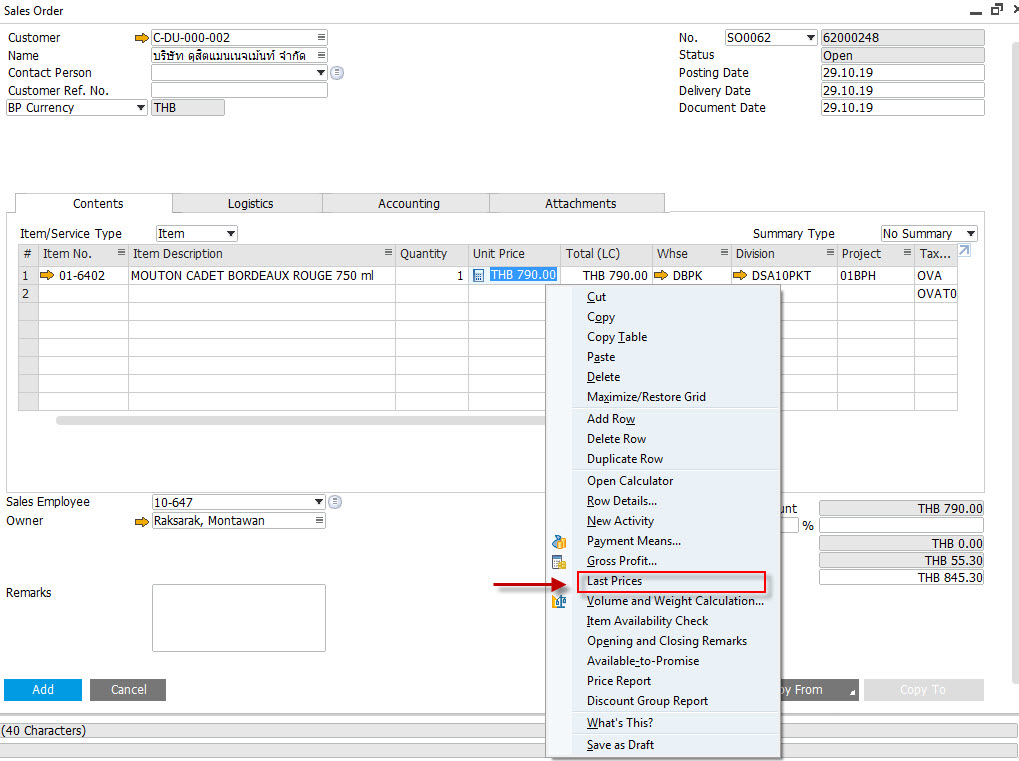
1. คลิ๊กขวาที่ช่อง unit price จะปรากฎเมนูตามภาพ
2. เลือก last price
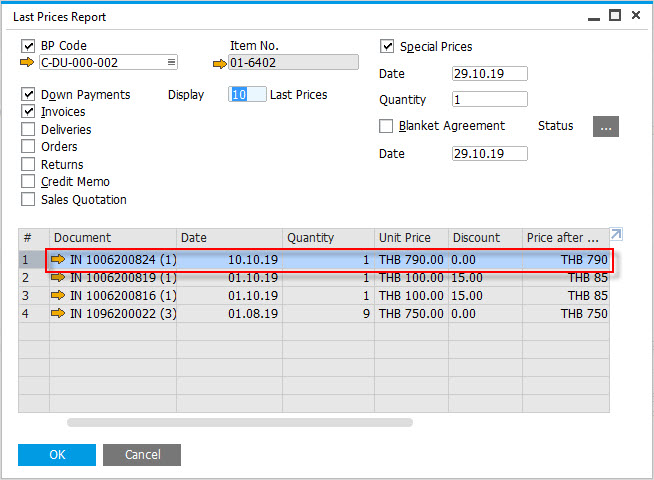
3. ระบบจะ list ประวัติราคาขายของสินค้าตัวนั้น กับลูกค้ารายนั้น ขึ้นมา
4. เลือกรายการที่ต้องการ
เปิด Sales Order
คีย์ SO โดยใช้รหัสสินค้าของลูกค้า
ไปที่ Menu > Sales A/R > Sales Order
1. เปิด Sales order ตามปรกติ (ดูเพิ่มเติม ที่นี่)
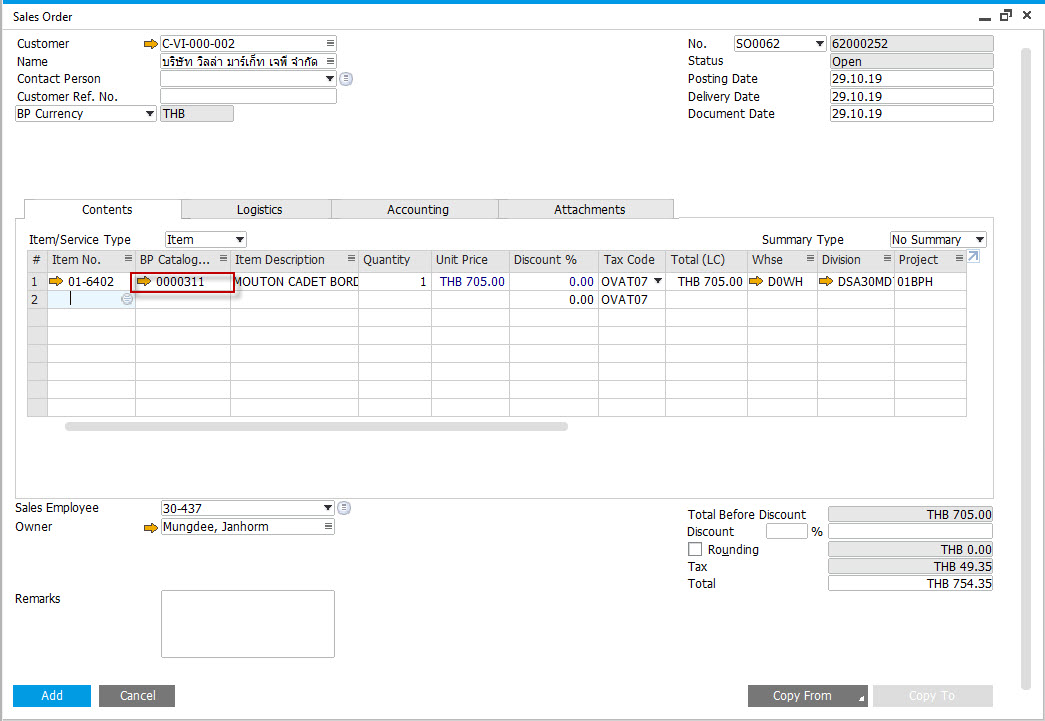
2. สามารถใช้ช่อง BP Catalog No (รหัสสินค้าของลูกค้า) แทนการใช้รหัสสินค้าตามปรกติได้
* ต้องมีข้อมูลรหัสสินค้าของลูกค้าอยู่ในระบบก่อน
เปิด SO เพื่อจองสินค้า (Allot)
ไปที่
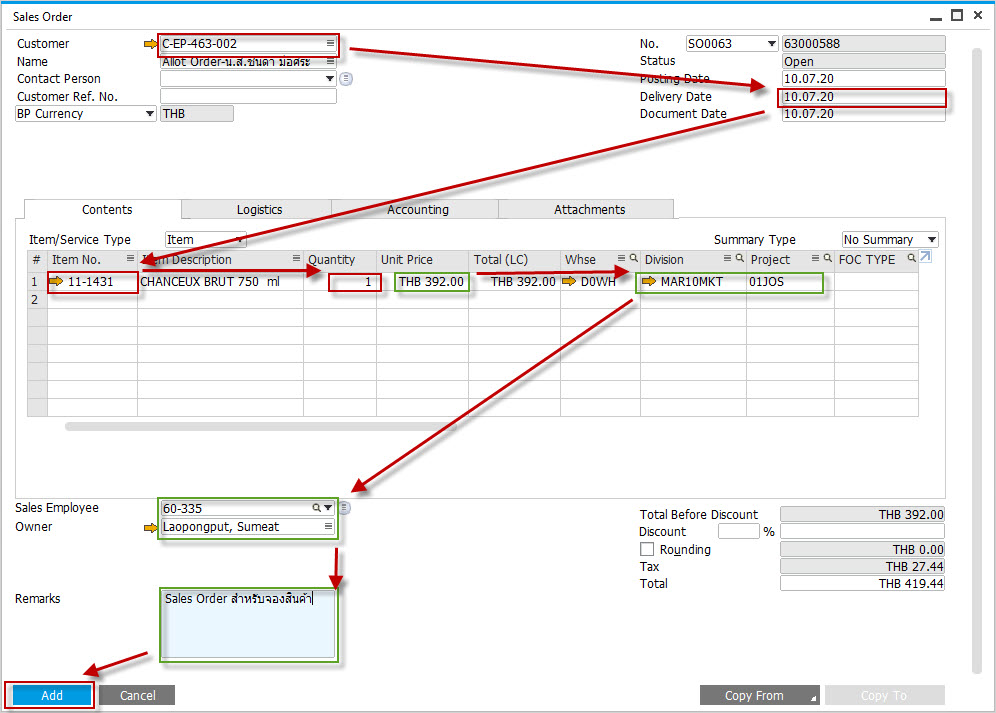
1. ระบุลูกค้า แต่ถ้ายังไม่ทราบว่าเป็นการจองสำหรับลูกค้ารายใด ให้ใช้รหัสลูกค้าเป็น C-EP-463-002
2. ระบุวันที่ส่งสินค้า
3. ระบุสินค้า
4. ระบุจำนวน
5. ระบบจะดึงราคาสินค้าตาม price list ขึ้นมาให้ ตรวจสอบความถูกต้อง
6. ระบบจะดึงคลังสินค้า และแผนก ที่ผูกกับลูกค้าขึ้นมาให้ ตรวจสอบความถูกต้อง
7. ระบบจะดึง Salesman code และ Owner ที่ผูกกับลูกค้าขึ้นมาให้ ตรวจสอบความถูกต้อง
8. ระบุหมายเหตุการจองสินค้าให้ชัดเจน
9. กดปุ่ม Add
เปิด SO แบบมีส่วนลดเงินสด
ไปที่ Menu > Sales A/R > Sales Order
1. เปิด Sales order ตามปรกติ (ดูเพิ่มเติม ที่นี่)
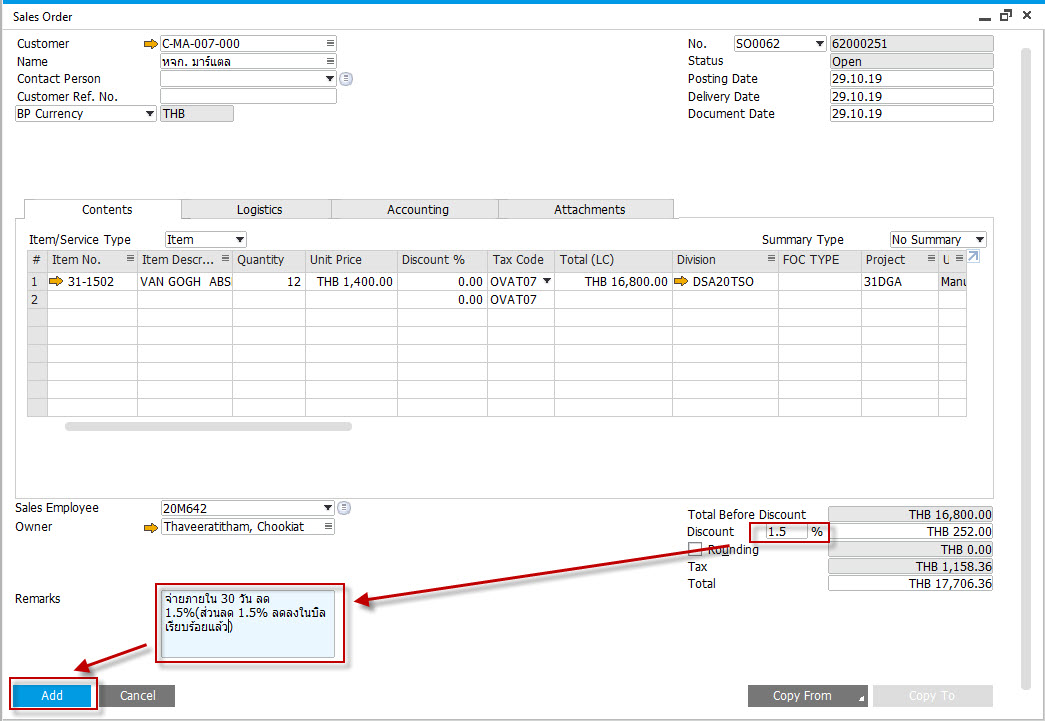
2. ระบุส่วนลดเป็น % ที่ช่อง Discount
3. ระบุหมายเหตุในการให้ส่วนลด
4. กดปุ่ม Add
เปิด SO แบบส่งเสริมการขาย
ไปที่ Menu > Sales A/R > Sales Order
1. ระบุ customer เป็น ส่งเสริมการขาย รหัสขึ้นต้นด้วย C-EP
2. เปิด Sales order แบบ FOC ทั้งใบ ตามปรกติ (ดูเพิ่มเติม ที่นี่)
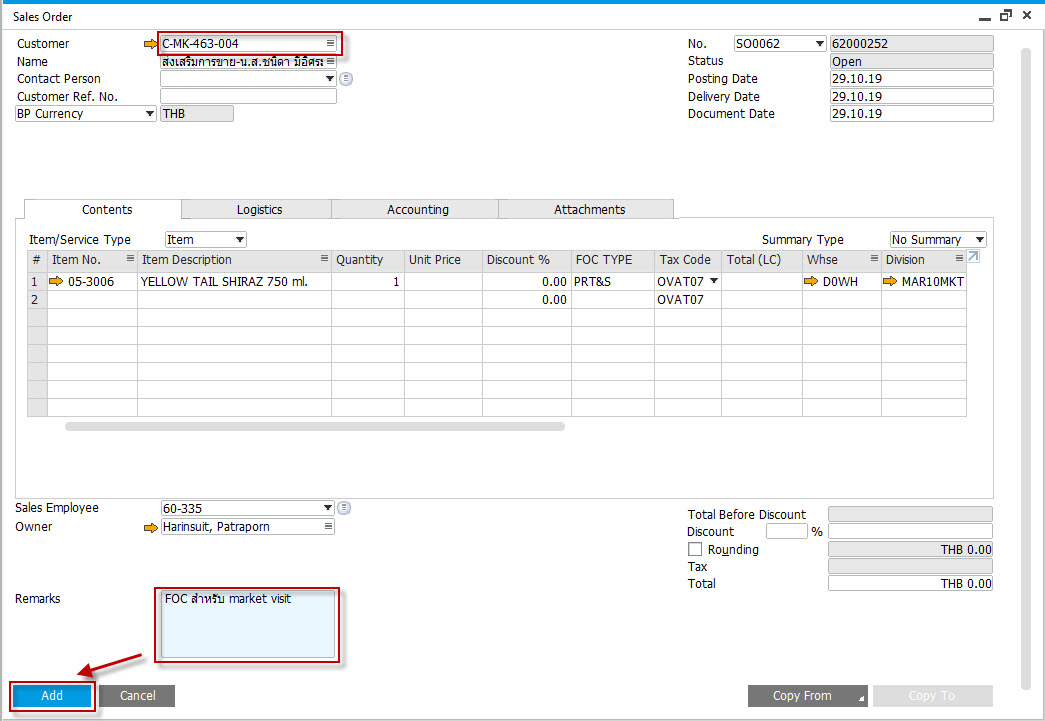
3. ระบุหมายเหตุส่งเสริมการขาย
4. กดปุ่ม Add
เปิด SO แบบมีจัดรายการ
ไปที่ Menu > Sales A/R > Sales Order
1. เปิด Sales order ตามปรกติ (ดูเพิ่มเติม ที่นี่)
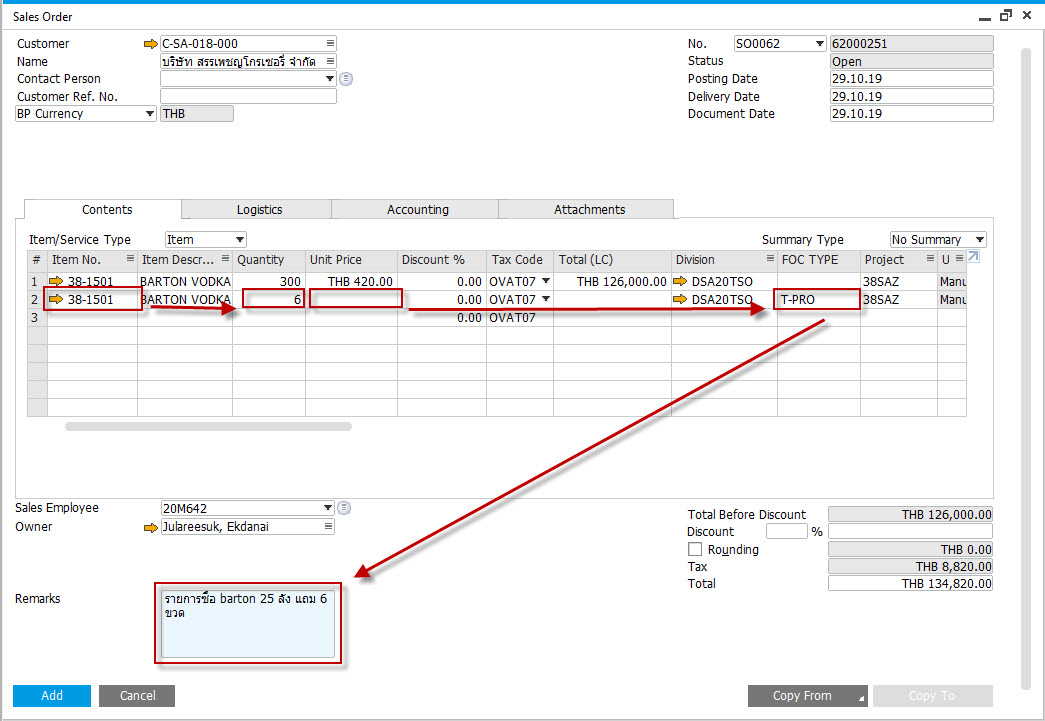
2. ระบุสินค้าที่จัดรายการ
3. ระบุจำนวน
4. ระบุ Unit price เป็น 0 บาท
5. ระบุ FOC Type (ดูตารางรหัส FOC ที่นี่)
6. ระบุหมายเหตุการจัดรายการ
7. กดปุ่ม Add
8. ระบบจะเข้าสู่หน้าต่าง ขออนุมัติ
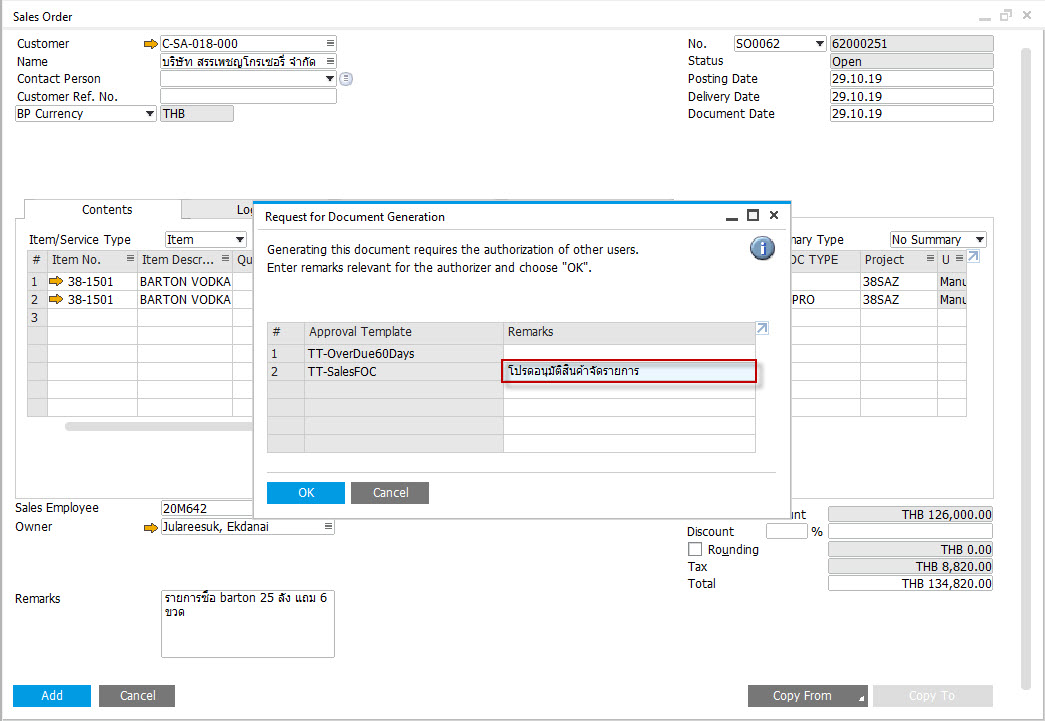
9. ระบุรายละเอียดคำขออนุมัติ
10. กดปุ่ม Add
หมายเหตุ - สามารถตรวจสอบสถานะการขออนุมัติได้ที่ Menu > Sales A/R > Sales Reports > Document Draft Report
เปิด SO แบบมีสินค้า FOC
เปิด SO แบบมีสินค้า FOC
วิธีเปิด Sales Order แบบมี FOC
ไปที่ Menu > Sales A/R > Sales Order
1. เปิด Sales order ตามปรกติ (ดูเพิ่มเติม ที่นี่)
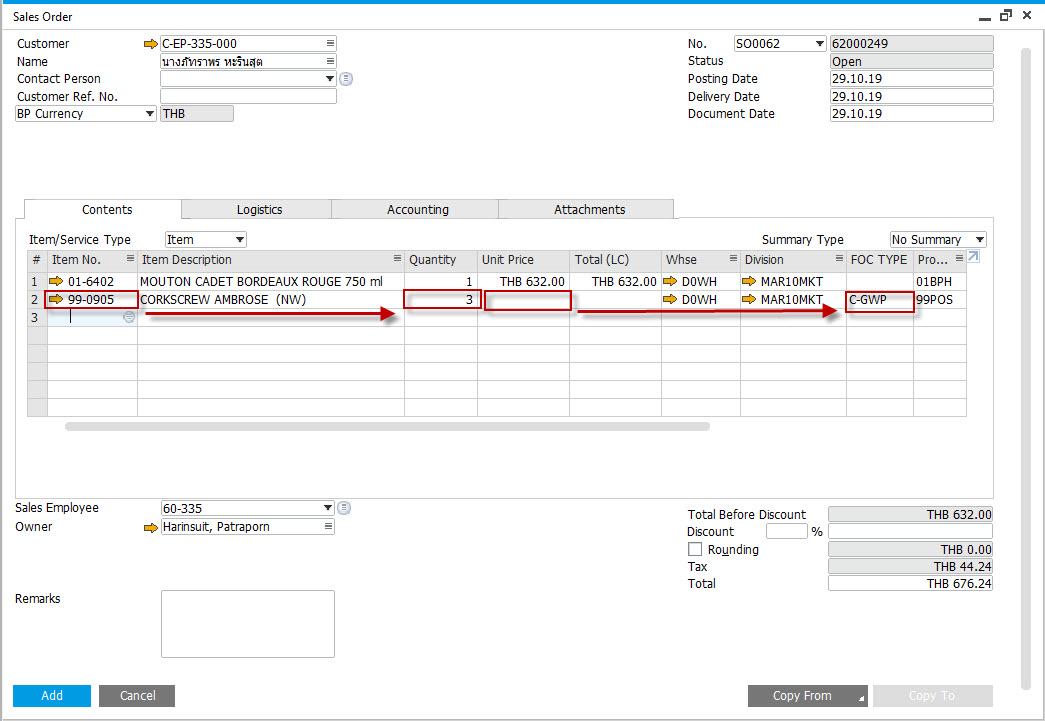
2. ระบุสินค้า FOC
3. ระบุจำนวน
4. ระบุ Unit price เป็น 0 บาท
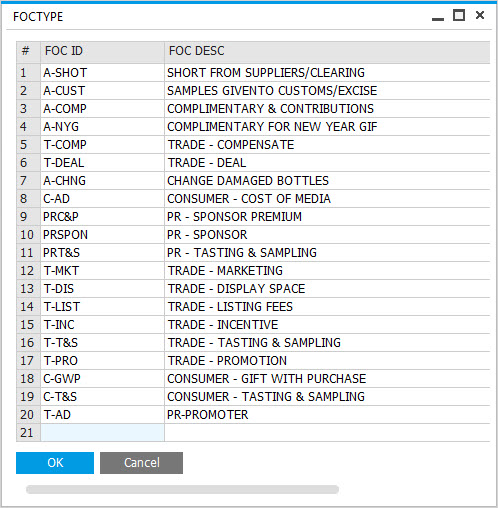
5. ระบุ FOC Type (ดูตารางรหัส FOC ที่นี่)
6. กดปุ่ม Add
7. ระบบจะเข้าสู่หน้าต่าง ขออนุมัติ
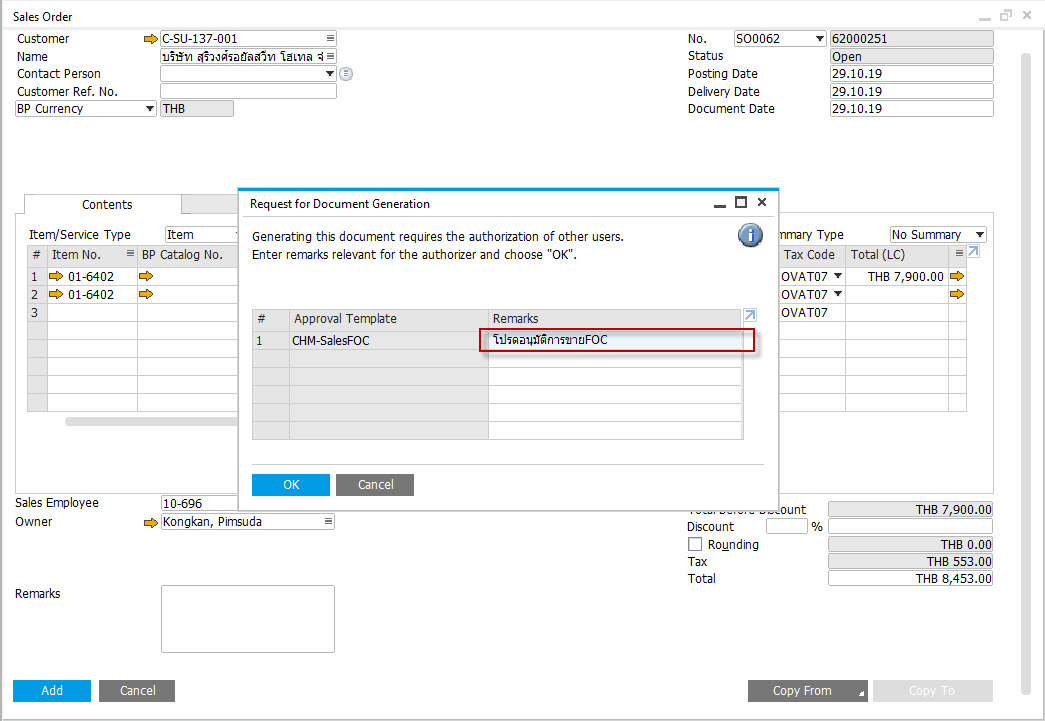
8. ระบุรายละเอียดคำขออนุมัติ
9. กดปุ่ม Add
หมายเหตุ - สามารถตรวจสอบสถานะการขออนุมัติได้ที่ Menu > Sales A/R > Sales Reports > Document Draft Report
เปิด SO แบบมีสินค้า FOC
ตารางรหัส FOC Type
เปิด SO ที่เป็นรายการ FOC ทั้งใบ
ไปที่ Menu > Sales A/R > Sales Order
1. เปิด Sales order ตามปรกติ (ดูเพิ่มเติม ที่นี่)
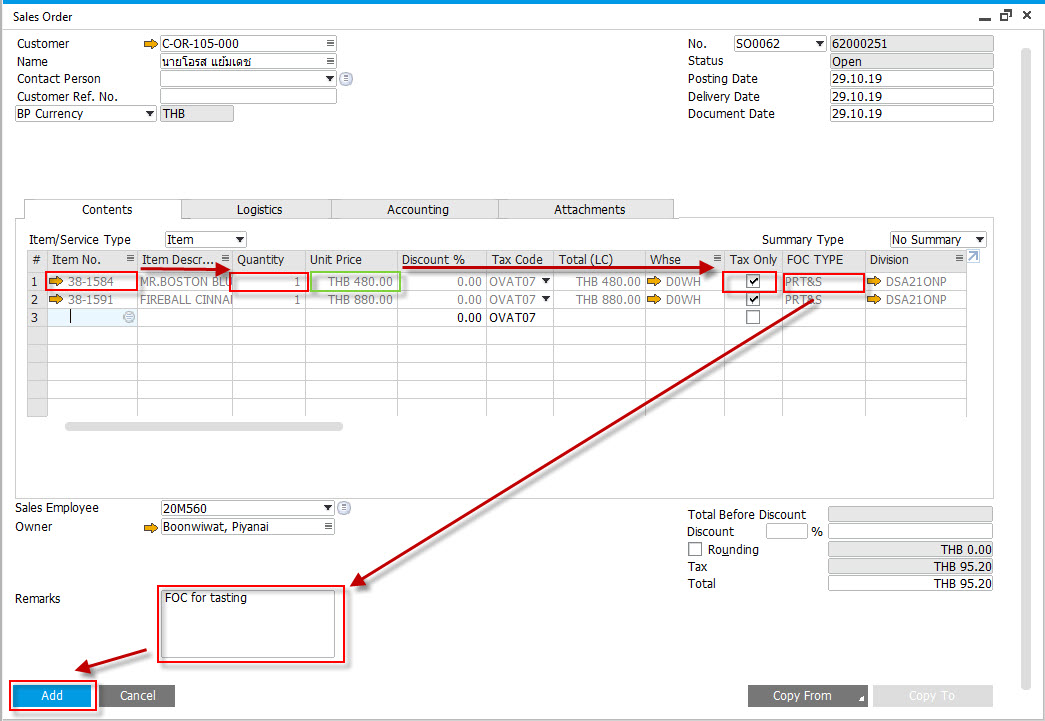
2. ระบุสินค้า FOC
3. ระบุจำนวน
4. ระบบจะ default ราคาตาม price list ขึ้นมาให้ ตรวจสอบความถูกต้อง
5. ติ๊ก Tax Only
6. ระบุ FOC Type - สำหรับ code ส่งเสริมการขายใส่ได้แค่ 2 Type เท่านั้น คือ PRT&S และ PRSPON (ดูตารางรหัส FOC ที่นี่)
7. ระบุหมายเหตุในการออก FOC
8. กดปุ่ม Add
9. ระบบจะเข้าสู่หน้าต่าง ขออนุมัติ
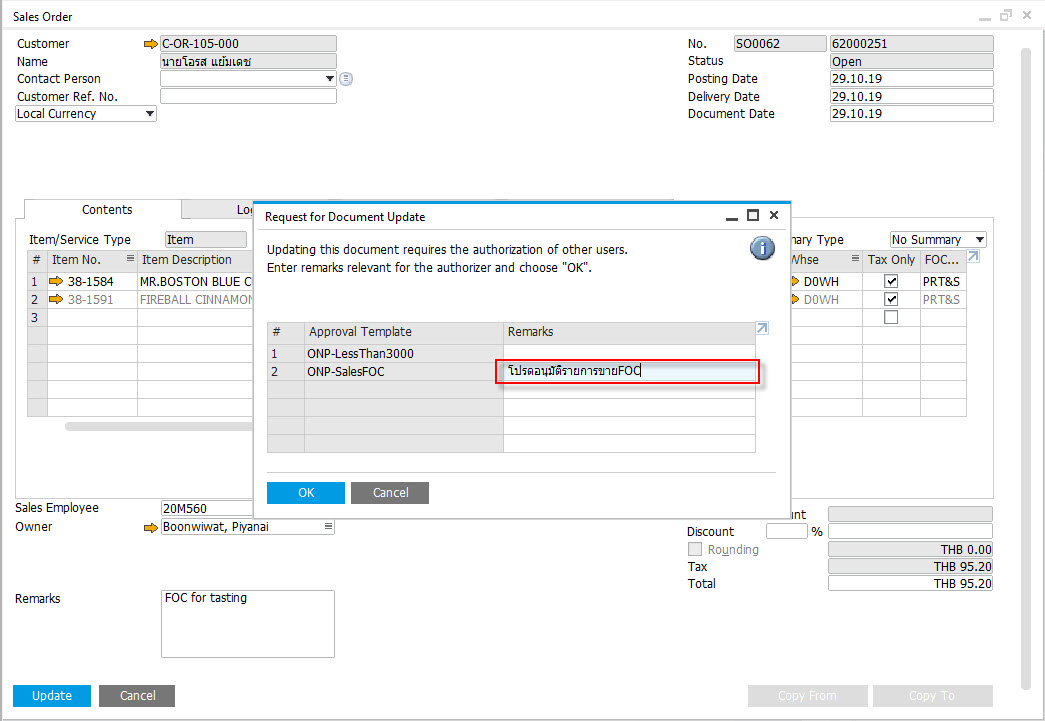
10. ระบุรายละเอียดคำขออนุมัติ
11. กดปุ่ม Add
หมายเหตุ - สามารถตรวจสอบสถานะการขออนุมัติได้ที่ Menu > Sales A/R > Sales Reports > Document Draft Report
เปิด Return Request
เปิด Return Request
เปิด Return Request (เอกสารการเก็บคืนสินค้า)
ไปที่ Menu > Sales A/R > Return Request
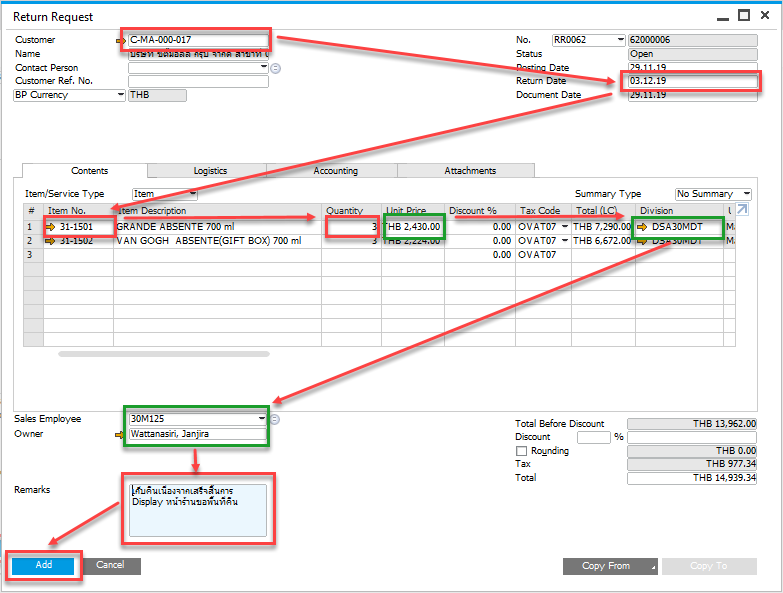
1. ระบุลูกค้า
2. ระบุวันที่ ที่ต้องการเก็บคืนสินค้า
3. ระบุสินค้า
4. ระบุจำนวน
5. ระบบจะดึงราคาสินค้าตาม price list ขึ้นมาให้ ตรวจสอบความถูกต้อง
6. ระบบจะดึงแผนก ที่ผูกกับลูกค้าขึ้นมาให้ ตรวจสอบความถูกต้อง
7. ระบบจะดึง Salesman code และ Owner ที่ผูกกับลูกค้าขึ้นมาให้ ตรวจสอบความถูกต้อง
8. ระบุหมายเหตุ (หมายเหตุนี้จะไปปรากฏบนเอกสารการเก็บคืนสินค้า)
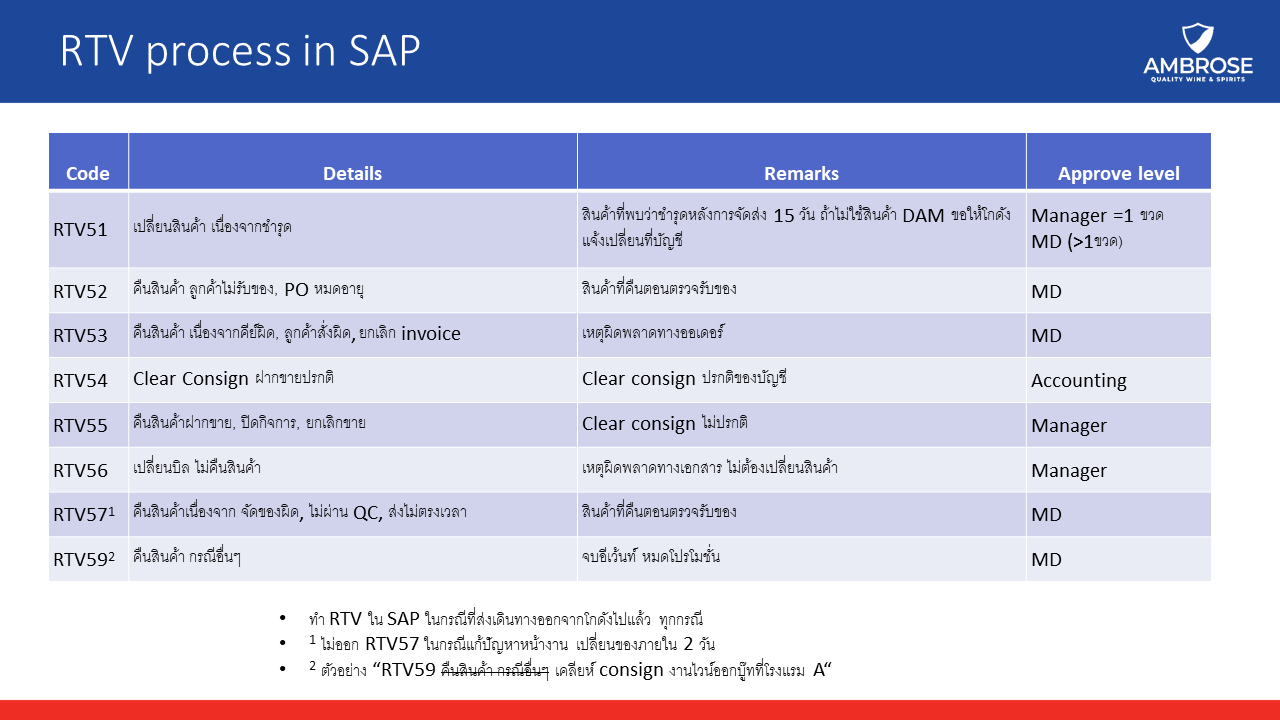
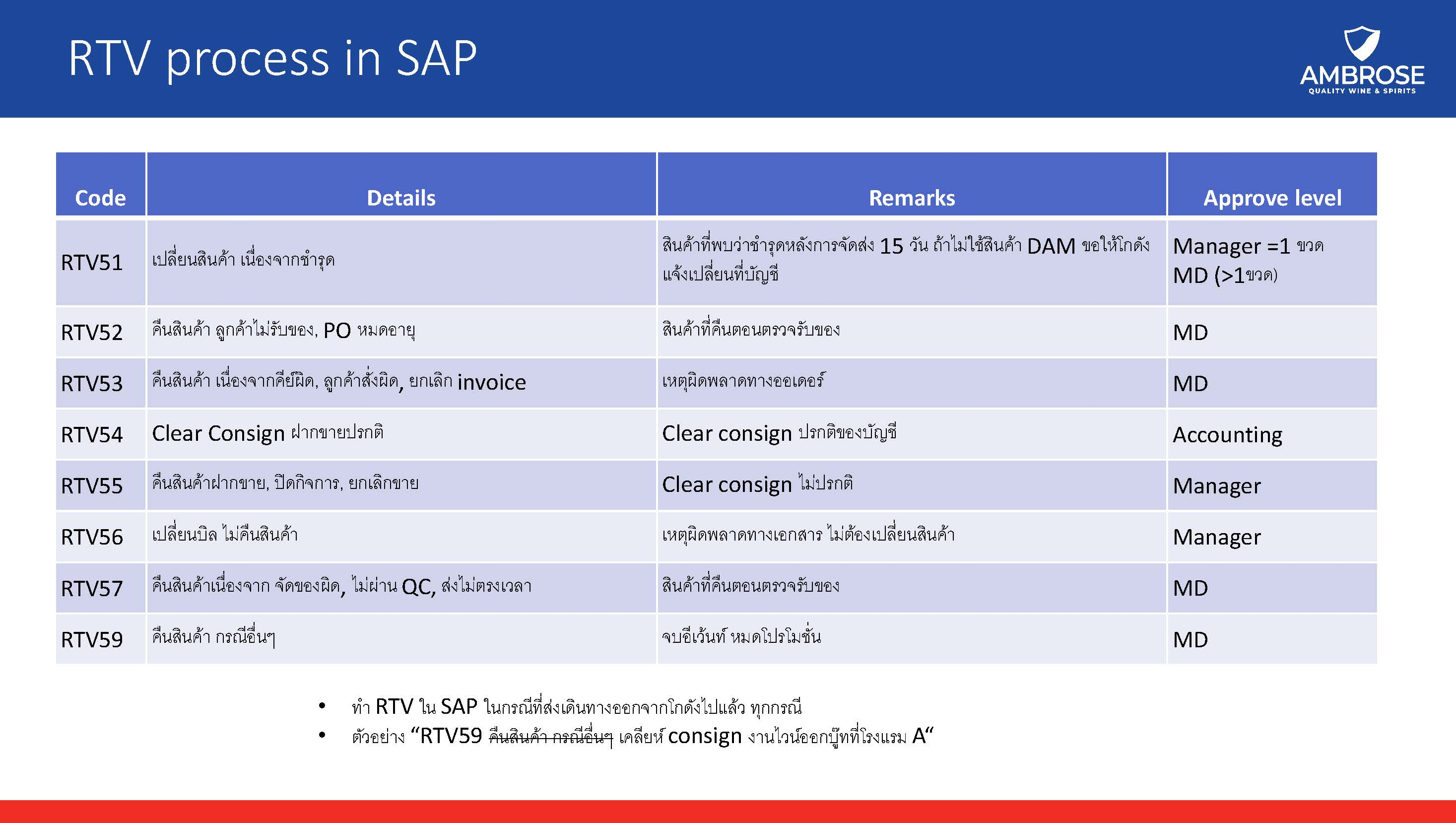
RTV51 - เปลี่ยนสินค้า เนื่องจากชำรุด
RTV52 - คืนสินค้า เนื่องจากไม่ผ่าน QC, บาร์โค๊ดผิด, ลูกค้าไม่รับของ, PO หมดอายุ, คลังจัดสินค้าผิด
RTV53 - คืนสินค้า เนื่องจากคีย์ผิด, ลูกค้าสั่งผิด
RTV54 - Clear Consign ฝากขายปรกติ
RTV55 - คืนสินค้าฝากขาย, ปิดกิจการ, ยกเลิกขาย
RTV56 - เปลี่ยนบิล ไม่คืนสินค้า
RTV59 - คืนสินค้า กรณีอื่นๆ
9. กดปุ่ม Add
10. ถ้าเอกสารการเก็บคืนสินค้า เข้าเงื่อนไขต้องได้รับการอนุมัติ ระบบจะ popup หน้าต่าง ขออนุมัติ
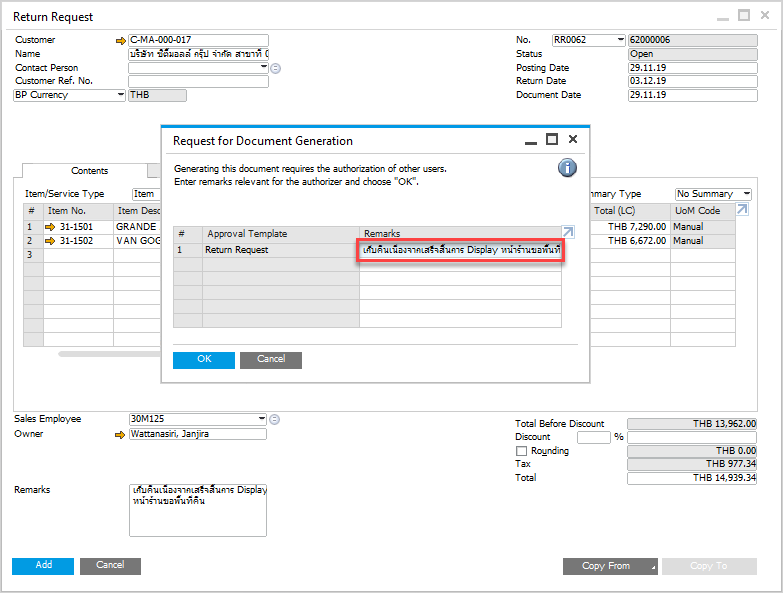
11. ระบุรายละเอียดคำขออนุมัติ
12. กดปุ่ม Add
หมายเหตุ - สามารถตรวจสอบสถานะการขออนุมัติได้ที่ Menu > Sales A/R > Sales Reports > Document Draft Report
เปิด Return Request
RTV process
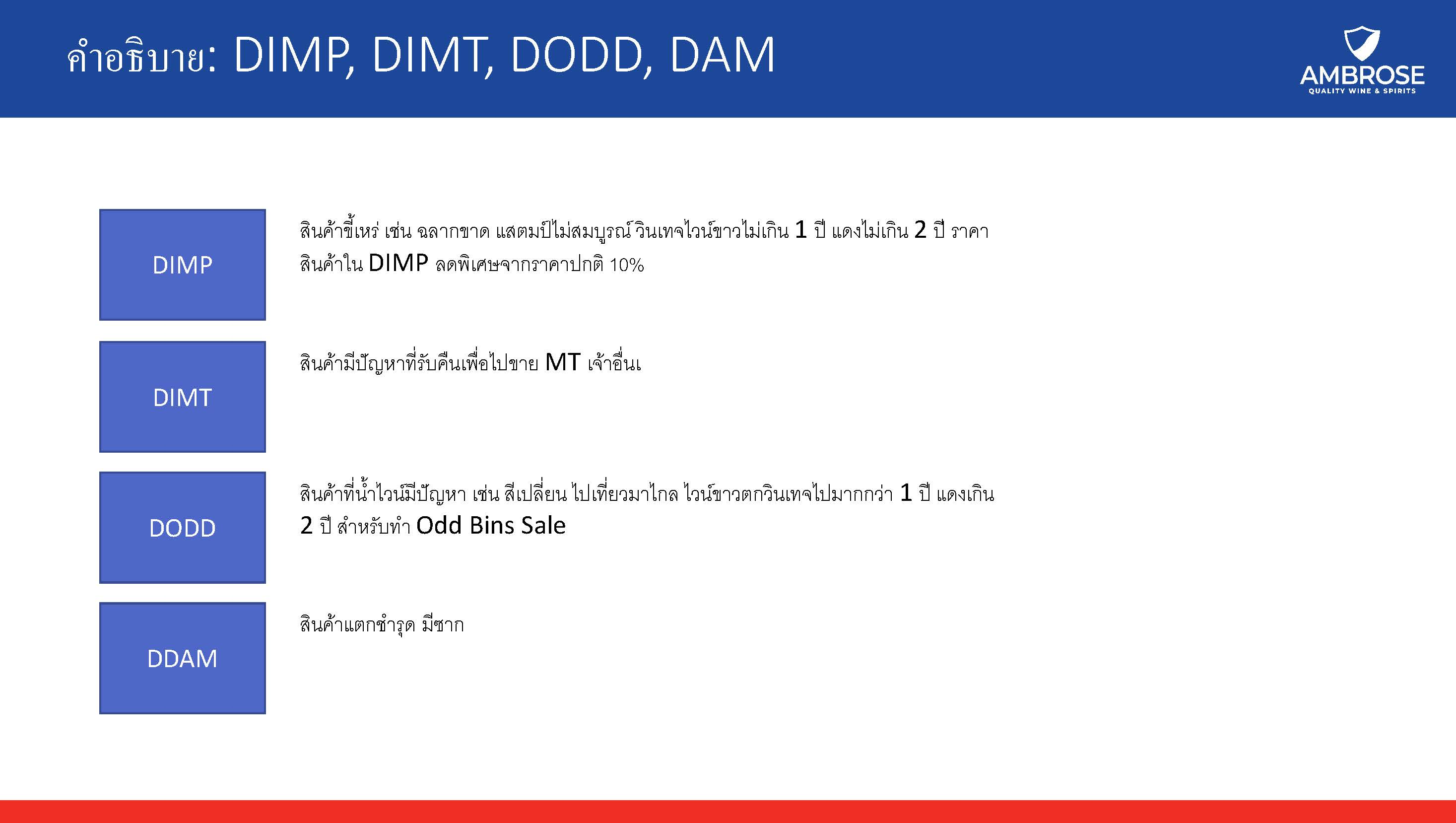
RTV process in SAP
เรียกดูหนี้ค้างชำระ (Customer Aging)
เรียกดูหนี้ค้างชำระ (Customer Aging)
ลูกหนี้ค้างชำระรายตัว
1. เข้าไปที่เมนู Business Partners -> Business Partner Reports -> Aging -> Customer Receivables Aging
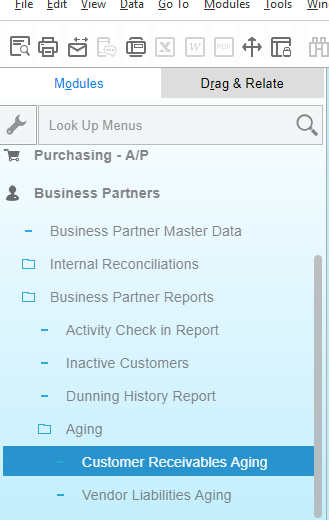
2. ระบุข้อมูลที่ต้องการค้นหา แล้วกด OK
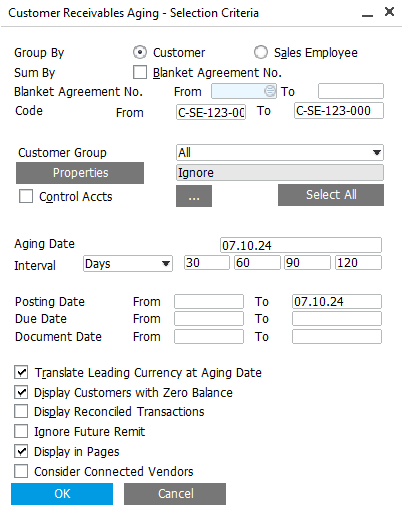
ตัวอย่าง

-
Doc No. คือ เลขที่ Invoice
-
Due Date คือ วันที่ครบกำหนดชำระเงิน
-
Balance Due คือ ยอดหนี้คงค้างทั้งหมด
-
Future Remit คือ ยอดหนี้ที่ยังไม่ถึงกำหนดชำระ
-
0-30 คือ ยอดค้างชำระที่เกิน Due Date มาแล้ว 0-30 วัน
-
31-60 คือ ยอดค้างชำระที่เกิน Due Date มาแล้ว 31-60 วัน
-
61-90 คือ ยอดค้างชำระที่เกิน Due Date มาแล้ว 61-90 วัน
-
91-120 คือ ยอดค้างชำระที่เกิน Due Date มาแล้ว 91-120 วัน
เรียกดูหนี้ค้างชำระ (Customer Aging)
ลูกหนี้ค้างชำระตามเซสส์
ไปที่ Business Partners > Business Partner Reports > Aging > Customer Receivables Aging
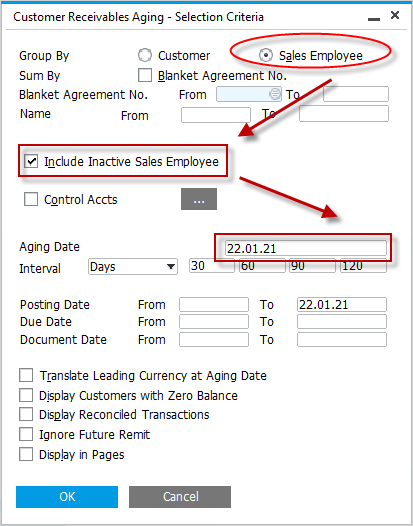
1. เลือก sales employee
2. เลือก include inactive sales employee
3. ระบุวันที่ aging date
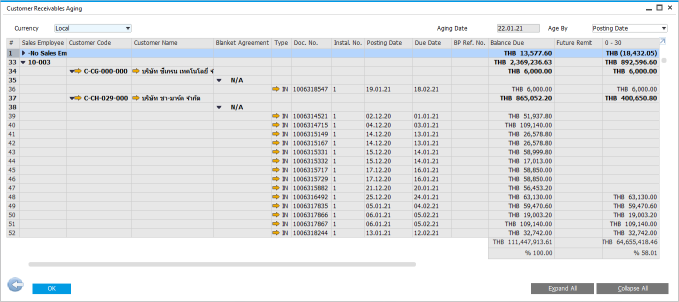
4. รายงานจะออกหนี้ค้างชำระทั้งหมด แต่ถ้าต้องการกรอง consignment ออก ให้ทำการ
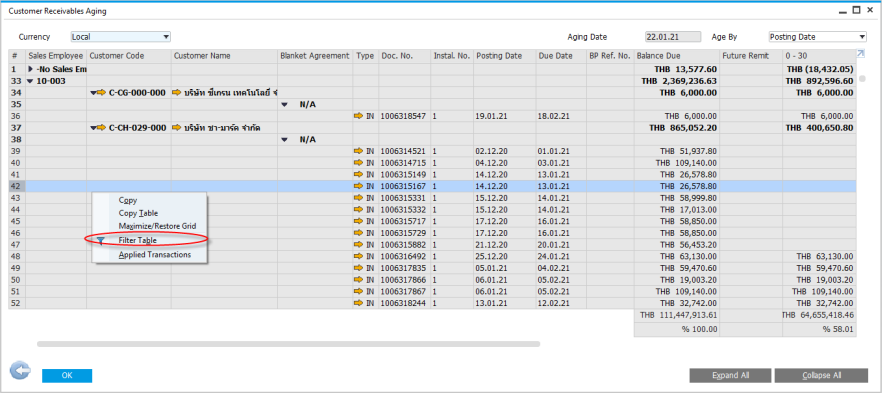
5. click ขวาเลือก filter table
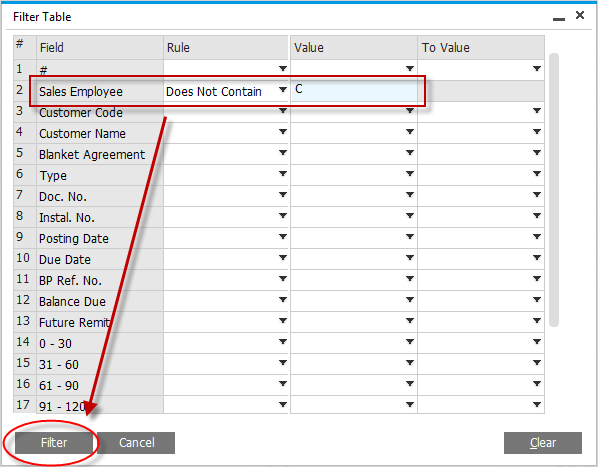
6. ระบุ criteria ตามภาพ
7. กดปุ่ม filter
เปิด Inventory Transfer Request
ขั้นตอนการทำ inventory transfer request
1. สาขา: ทำ inventory transfer request บนระบบ โดยบันทึกเป็น draft ไว้ก่อน ยังไม่บันทึกจริง
ไปที่ Inventory > Inventory Transactions > Inventory Transfer Request
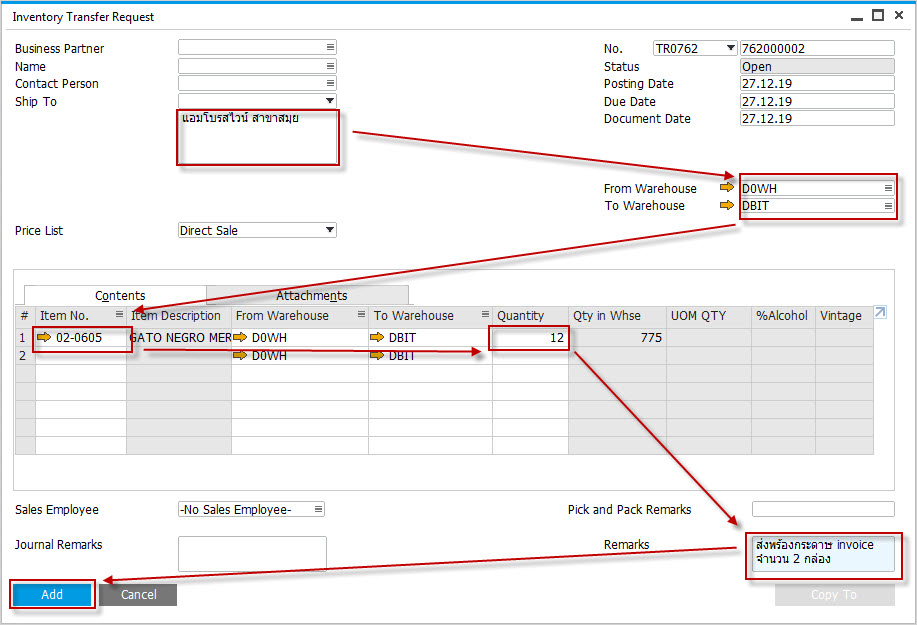
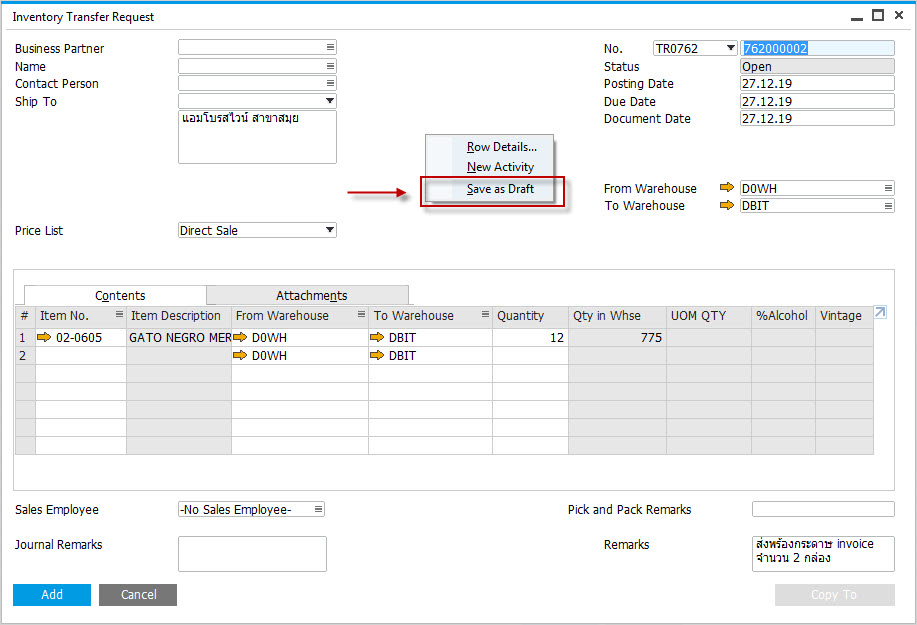
2. sales operation manager: ตรวจสอบรายการ และจำนวนตามเอกสารที่สาขาขอมา ถ้าต้องการแก้ไข ให้แจ้งเจ้าของเอกสารให้แก้ไขรายการ
ไปที่ Inventory > Inventory Reports > Document Drafts Report
Browser เอกสารที่ได้รับแจ้งขึ้นมาตรวจสอบรายละเอียด
3. สาขา: แก้ไขรายการเรียบร้อย จึงบันทึกเป็น inventory transfer request จริงในระบบ
ไปที่ Inventory > Inventory Reports > Document Drafts Report
Browser เอกสารขึ้นมาทำการแก้ไข
4. อนุมัติ: inventory transfer request จะผ่านขั้นตอนการอนุมัติ ไปที่ branch manager และ sales operation manager ตามลำดับ
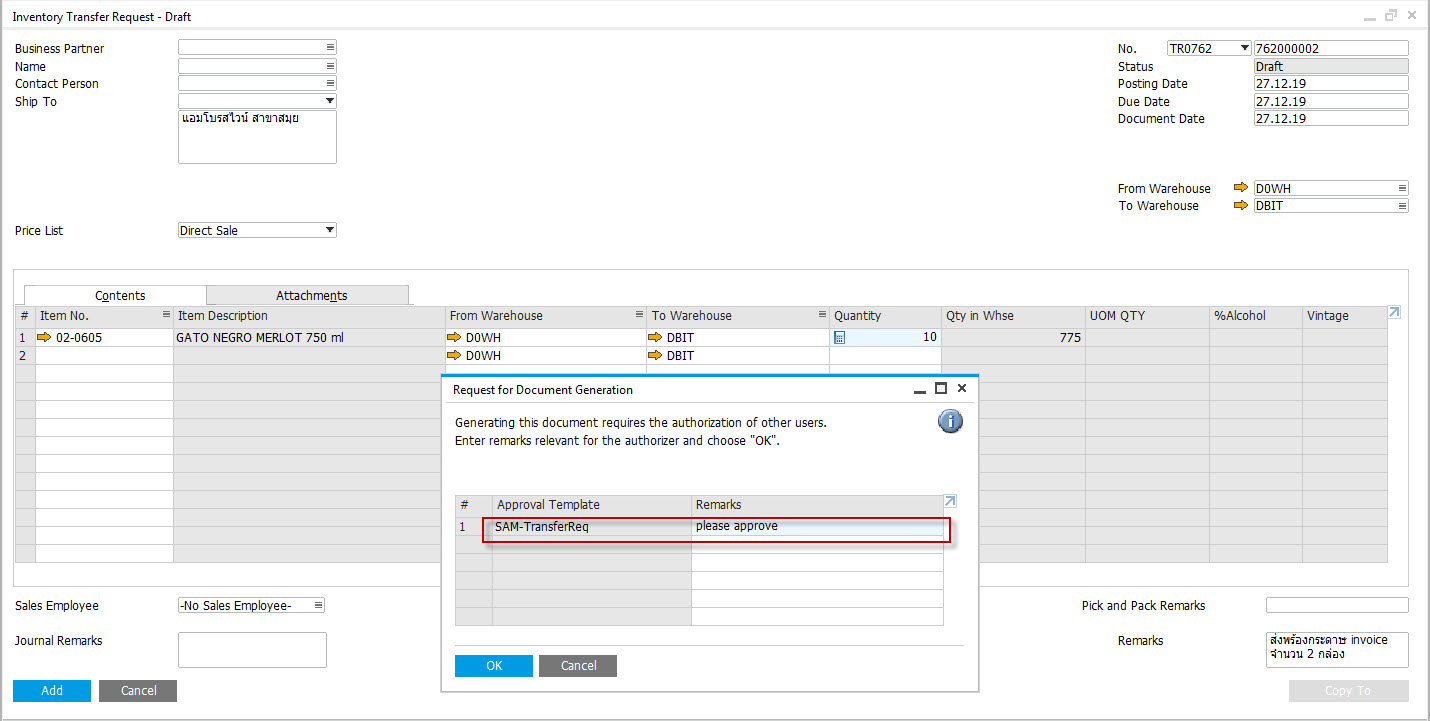
5. สาขา: เมื่อเอกสารได้รับการอนุมัติ สาขากด add เอกสารในขั้นตอนสุดท้าย เป็นอันเสร็จกระบวนการทำ inventory transfer request
การ add เอกสารหลังจากได้รับการอนุมัติ
1. ไปที่ Messages/Alerts Overview บน Tools bar ด้านบน
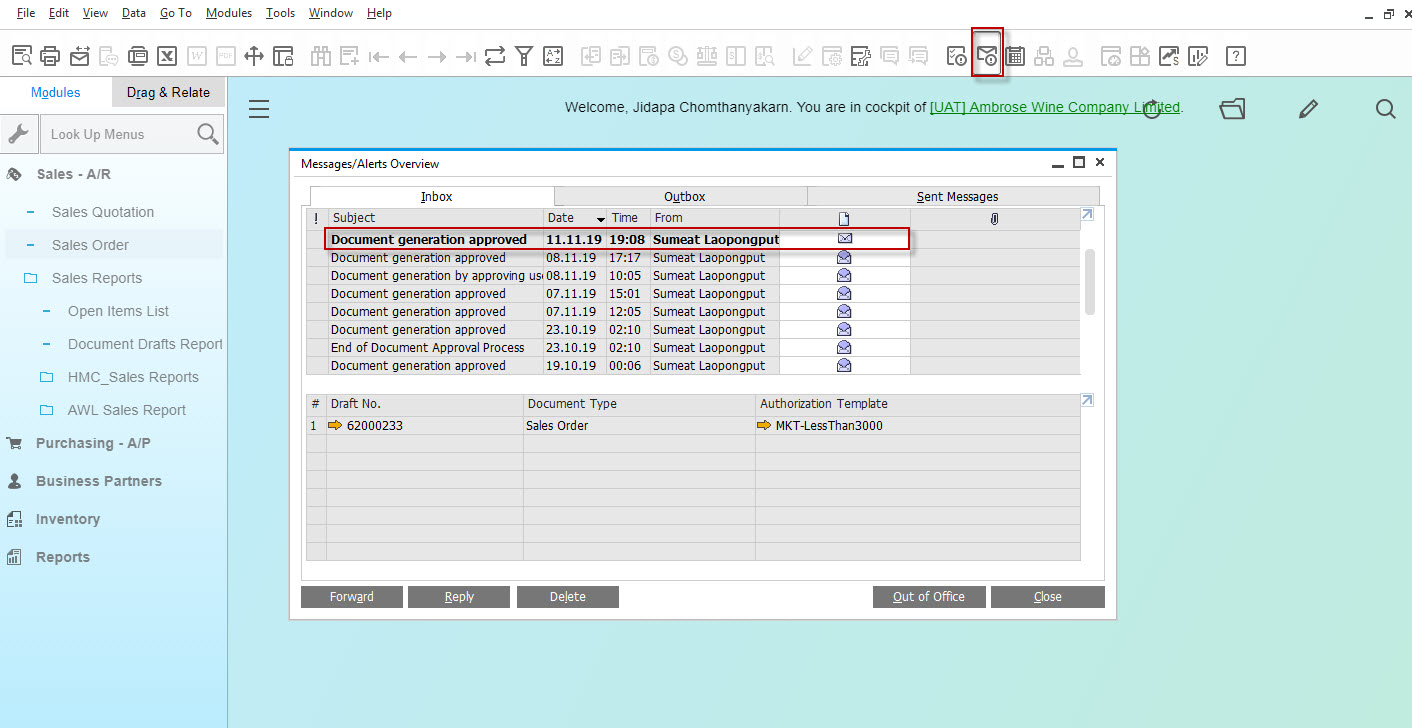
2. รายการที่ได้รับการอนุมัติจะแจ้งเตือนเข้ามาที่ inbox
3. เลือกรายการที่ได้รับการอนุมัติ
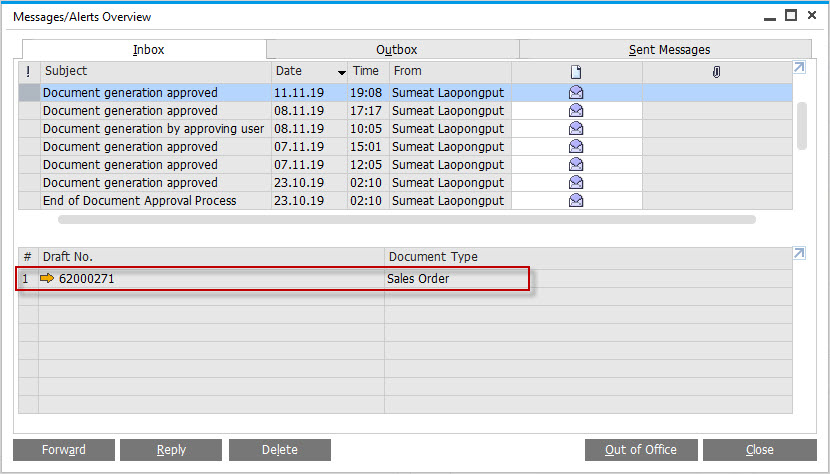
4. จะปรากฎเอกสารที่ได้รับการอนุมติ แล้วกดที่ลูกศรสีเหลือง
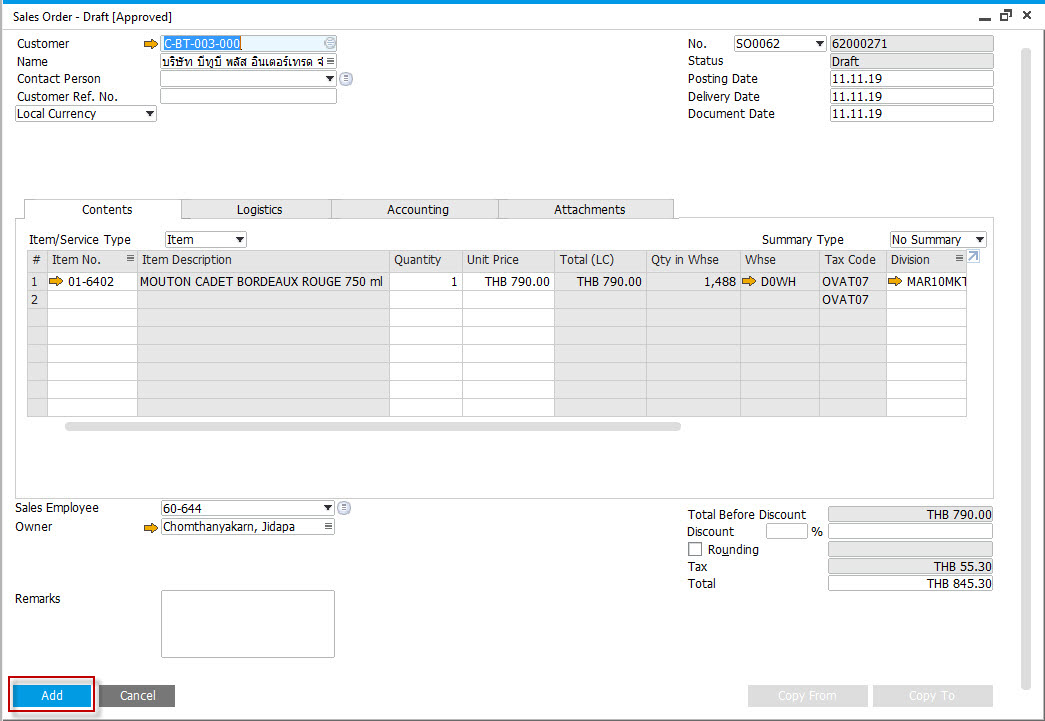
5. จะปรากฎรายเอกสารที่ได้รับการอนุมัติ
6. กดปุม Add
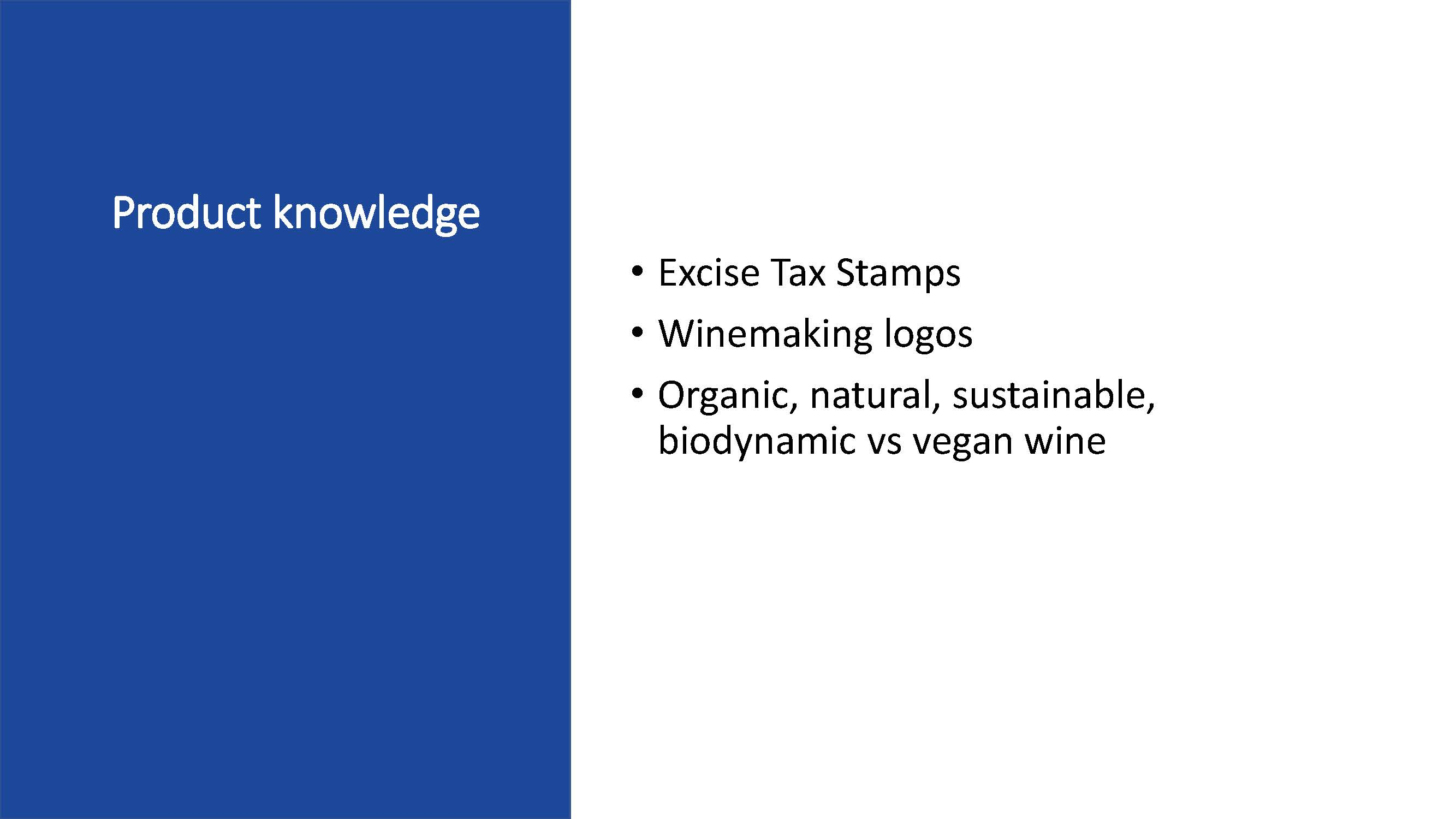
Policies and Knowledge 2026
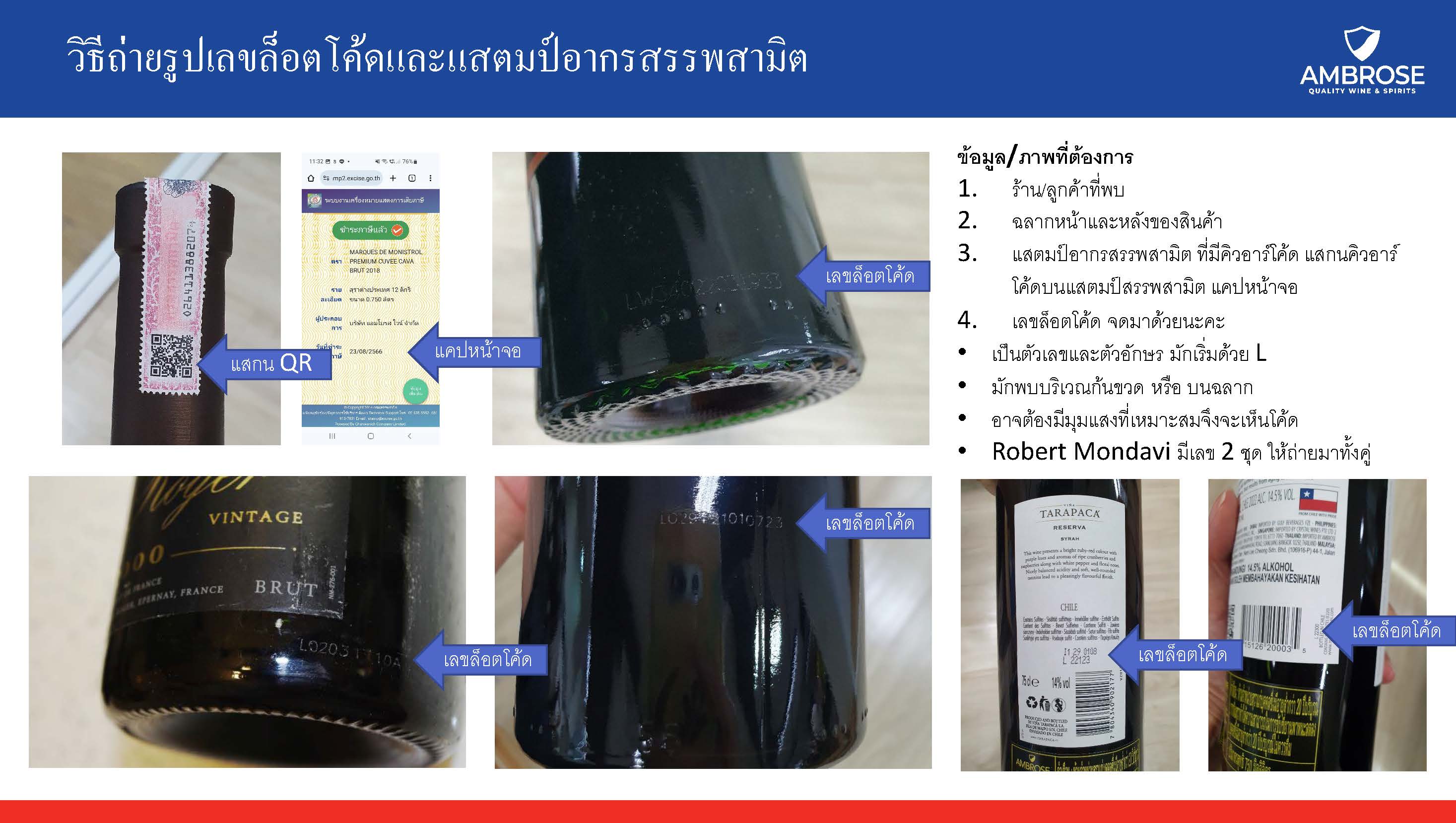
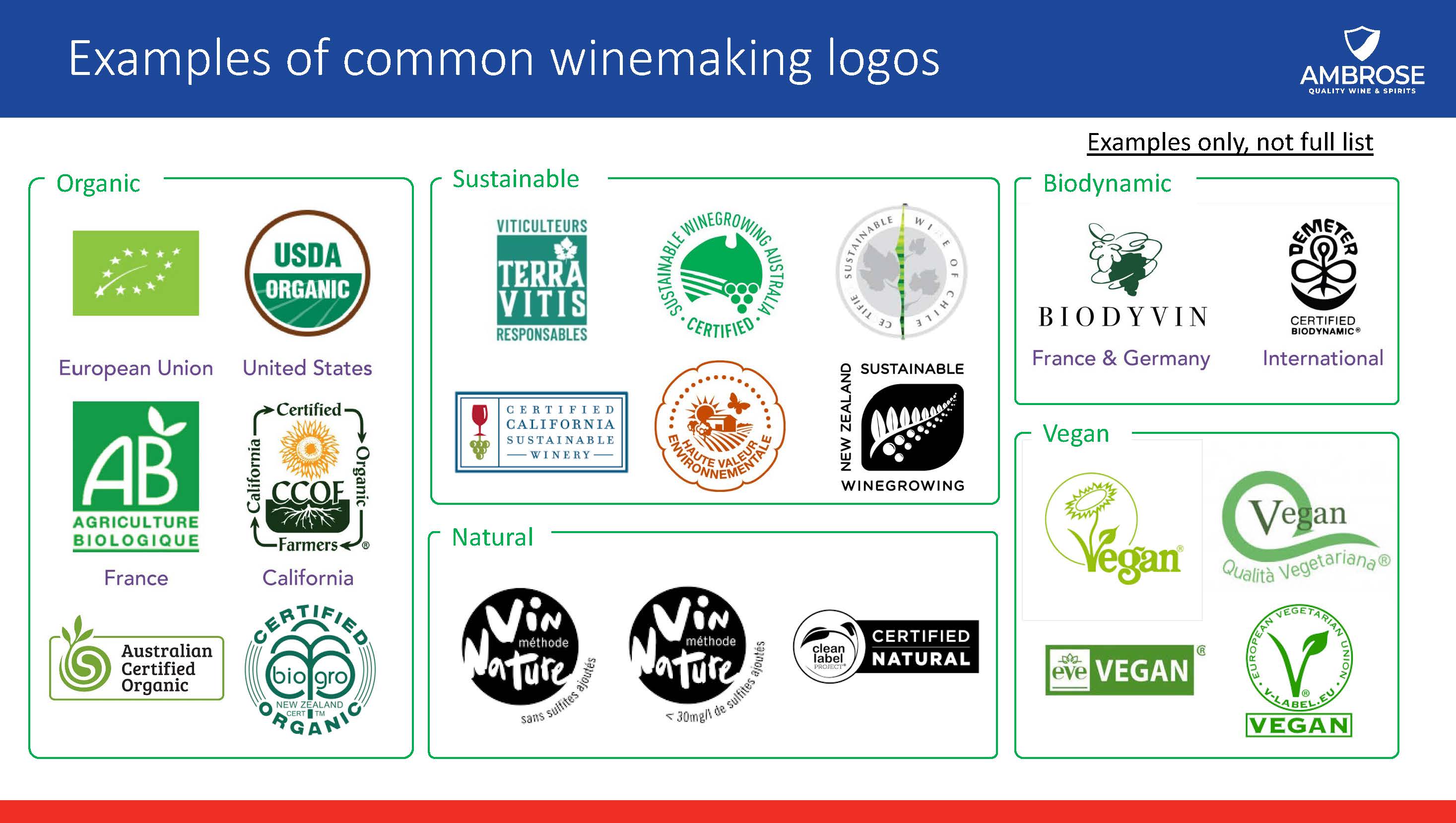
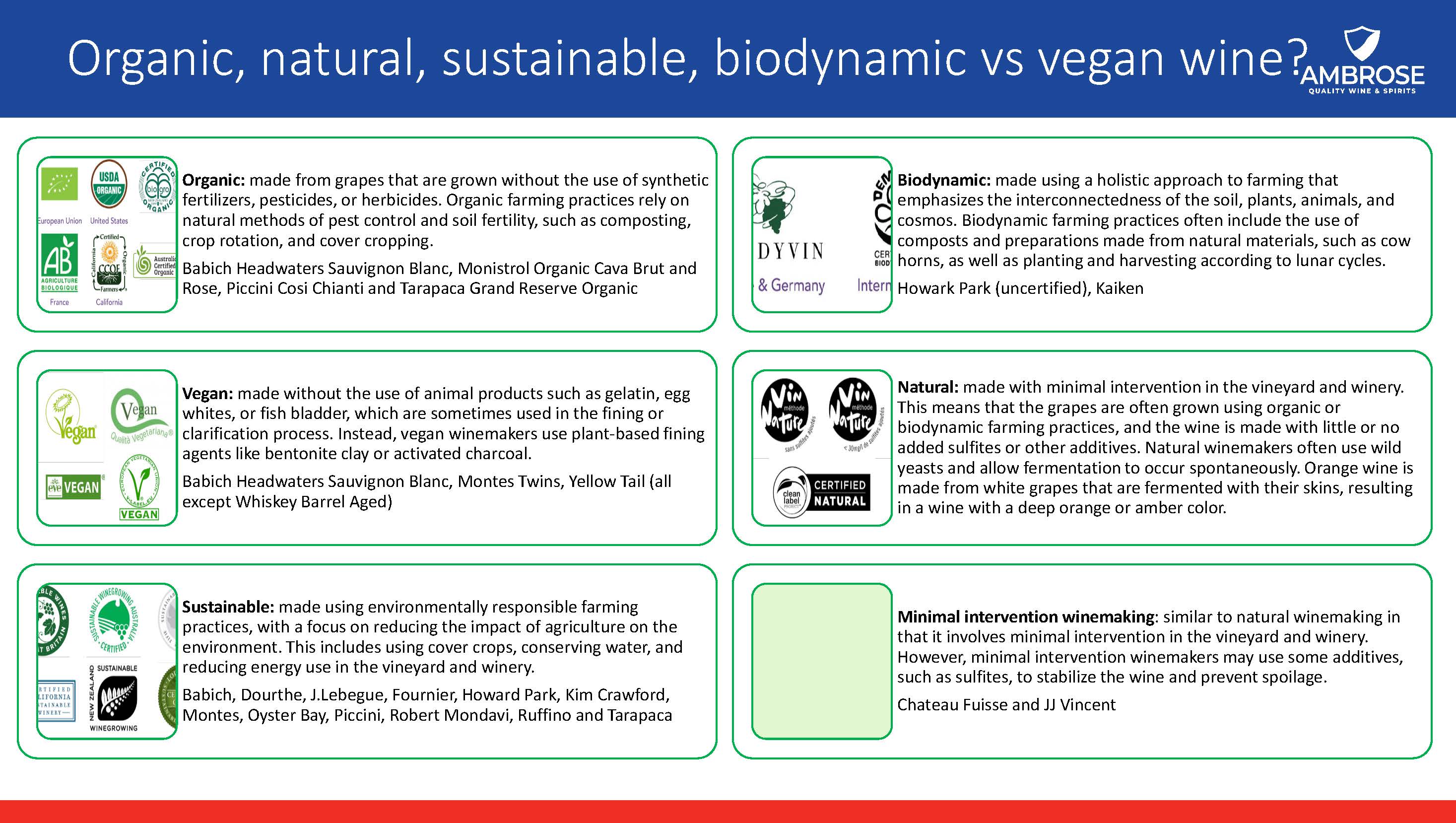
PDPA พระราชบัญญัติคุ้มครองข้อมูลส่วนบุคคล พ.ศ. 2562