# เปิด SO แบบมีสินค้า FOC
# วิธีเปิด Sales Order แบบมี FOC
#### ไปที่ Menu > Sales A/R > Sales Order
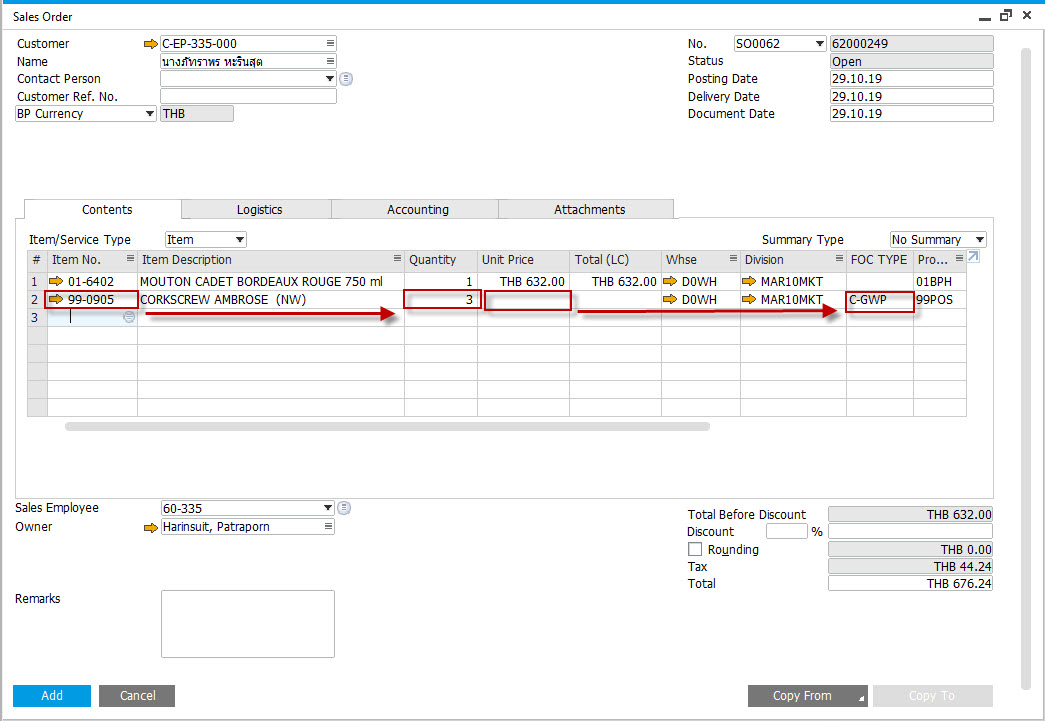
#### 1. เปิด Sales order ตามปรกติ (ดูเพิ่มเติม [ที่นี่](https://support.ambrosewine.com/books/sales/page/sales-order "วิธีเปิด Sales Order"))
[](https://support.ambrosewine.com/uploads/images/gallery/2026-08/FBDimage.png)
#### 2. ระบุสินค้า FOC
3. ระบุจำนวน
4. ระบุ Unit price เป็น 0 บาท
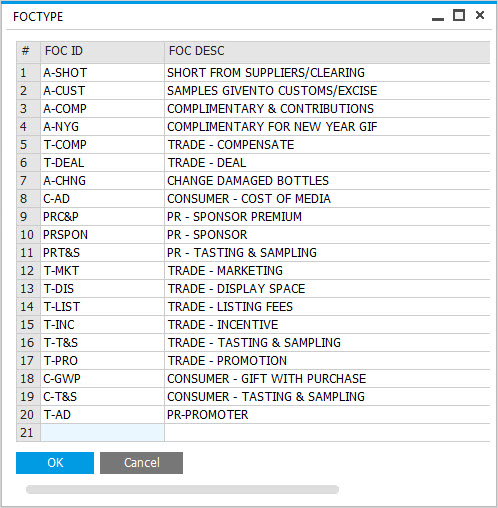
5. ระบุ FOC Type (ดูตารางรหัส FOC [ที่นี่](https://support.ambrosewine.com/books/sales/page/foc-type "ตารางรหัส FOC Type"))
6. กดปุ่ม Add
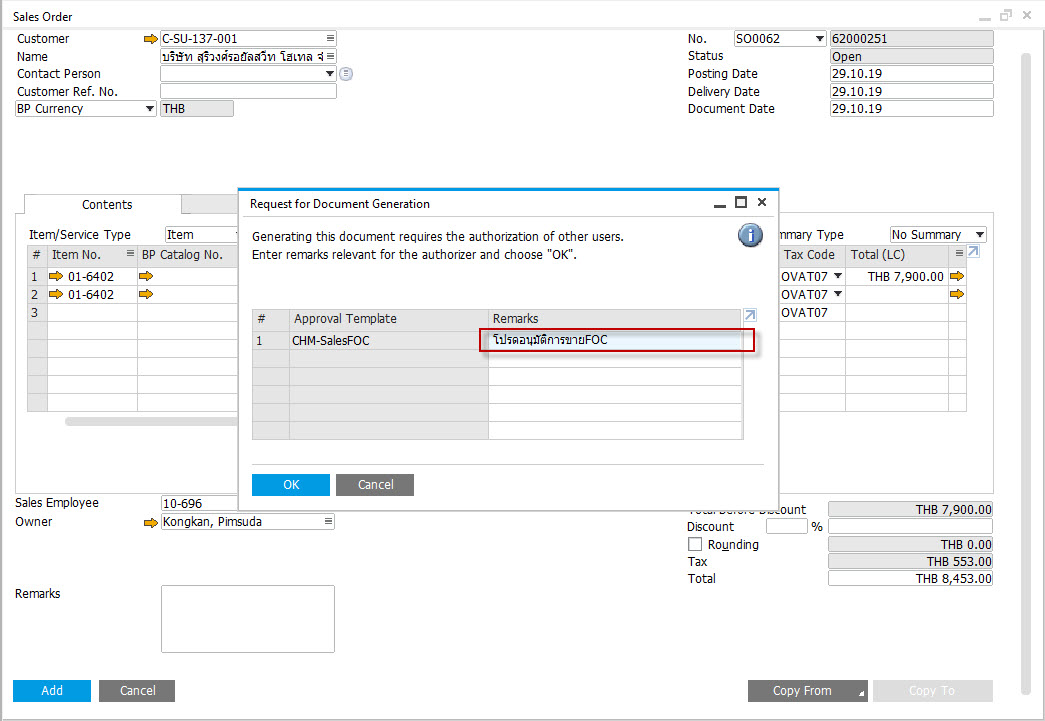
7. ระบบจะเข้าสู่หน้าต่าง ขออนุมัติ
[](https://support.ambrosewine.com/uploads/images/gallery/2026-08/mEhimage.png)
#### 8. ระบุรายละเอียดคำขออนุมัติ
9. กดปุ่ม Add
หมายเหตุ - สามารถตรวจสอบสถานะการขออนุมัติได้ที่ Menu > Sales A/R > Sales Reports > Document Draft Report
# ตารางรหัส FOC Type
[](https://support.ambrosewine.com/uploads/images/gallery/2026-08/C3eimage.png)