# Purchase
คู่มือการใช้งาน SAP สำหรับ Purchase
# เปิด Purchase Request
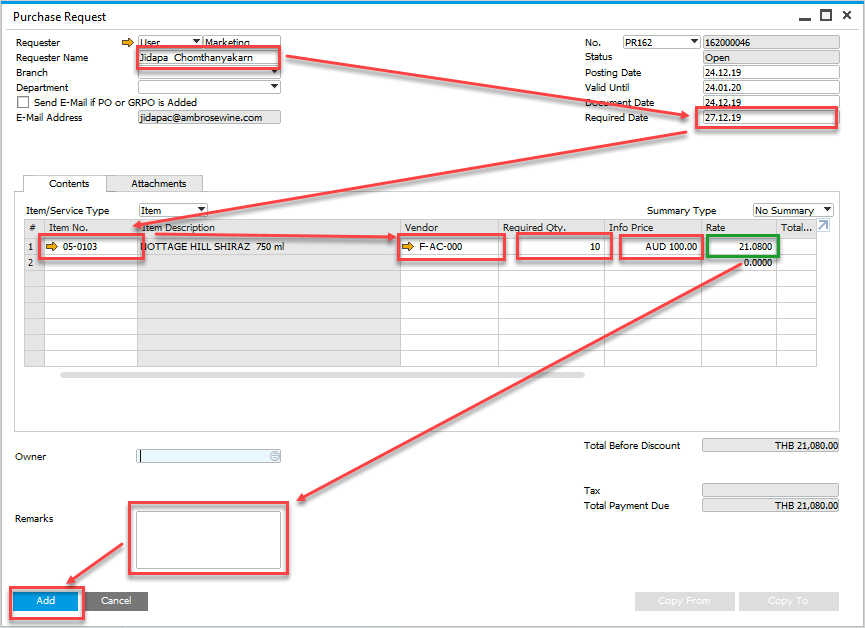
#### ไปที่ Menu > Purchasing - A/P > Purchase Request
[](https://support.ambrosewine.com/uploads/images/gallery/2026-08/foyimage.png)
#### 1. ระบุชื่อผู้ Request
#### 2. ระบุวันที่ต้องการสินค้า
#### 3. ระบุสินค้า
#### 4. ระบุ Vendor
#### 5. ระบุจำนวนขวด
#### 6. ระบบจะดึงราคาซื้อครั้งล่าสุดขึ้นมาให้เป็นสกุลเงินบาท ต้องระบุราคาใหม่จึงจะเปลี่ยนเป็นสกุลเงินต่างประเทศ ตรวจสอบความถูกต้อง
#### 7. ระบบจะดึง Exchange rate ขึ้นมาให้ ตรวจสอบความถูกต้อง
#### 8. ระบุหมายเหตุ (หมายเหตุนี้จะไปปรากฏบน Purchase Request)
#### 9. กดปุ่ม Add
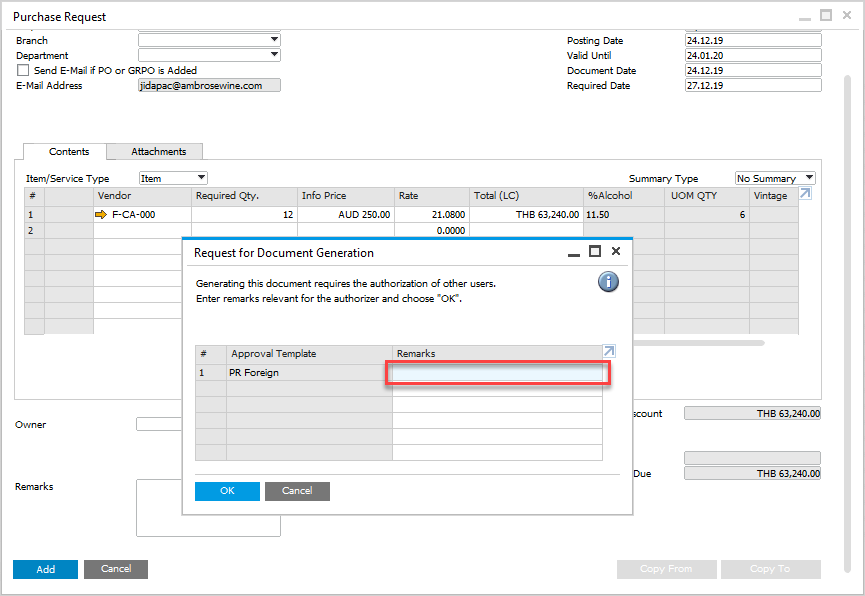
#### 10. ถ้า Purchase Request เข้าเงื่อนไขต้องได้รับการอนุมัติ ระบบจะ popup หน้าต่าง ขออนุมัติ
[](https://support.ambrosewine.com/uploads/images/gallery/2026-08/OOAimage.png)
#### 11. ระบุรายละเอียดคำขออนุมัติ
#### 12. กดปุ่ม Add
#### หมายเหตุ - สามารถตรวจสอบสถานะการขออนุมัติได้ที่ Menu > Purchasing - A/P > Purchasing Report > Document Draft Report
# เปิด Purchase Order (ของ premium ในประเทศ)
# วิธีเปิด Purchase Order (ของ premium ในประเทศ)
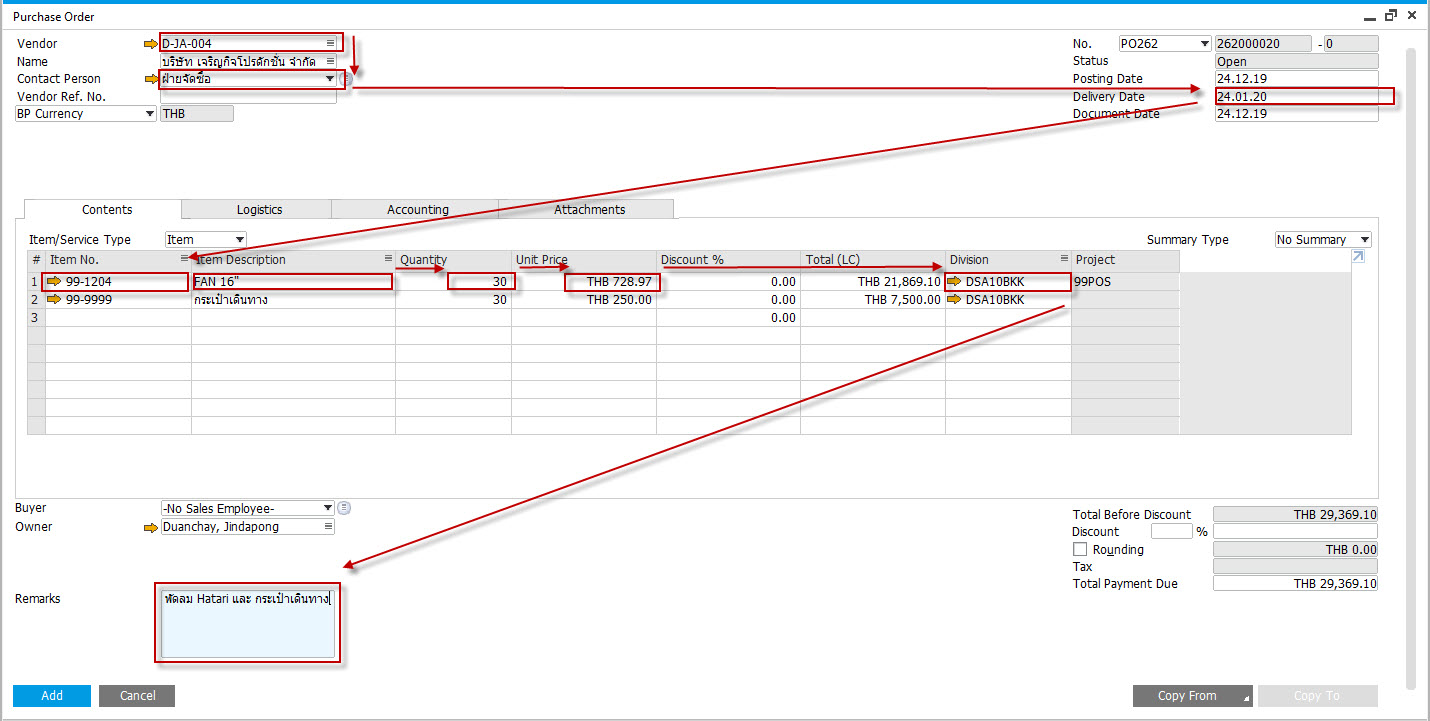
#### ไปที่ Menu > Purchasing A/P > Purchase Order
[](https://support.ambrosewine.com/uploads/images/gallery/2026-08/fnaimage.png)
#### 1. ระบุ Vendor
2. เลือก Contact person
3. ระบุวันที่คาดว่าจะส่งสินค้า
4. ระบุ item code ถ้าสั่งซื้อสินค้าที่มี code
5. สำหรับสินค้าที่ไม่มี code ให้ใช้ 99-99999 แล้วใส่ชื่อสินค้าที่ต้องการ \*วิธีออกจากช่องชื่อสินค้า ใช้ Ctrl+Tab
6. ระบุจำนวน
7. ระบุราคาต่อหน่วย
8. ระบุแผนก \*จะมีผลต่อการส่งอนุมัติเอกสาร
9. ระบุแผนก
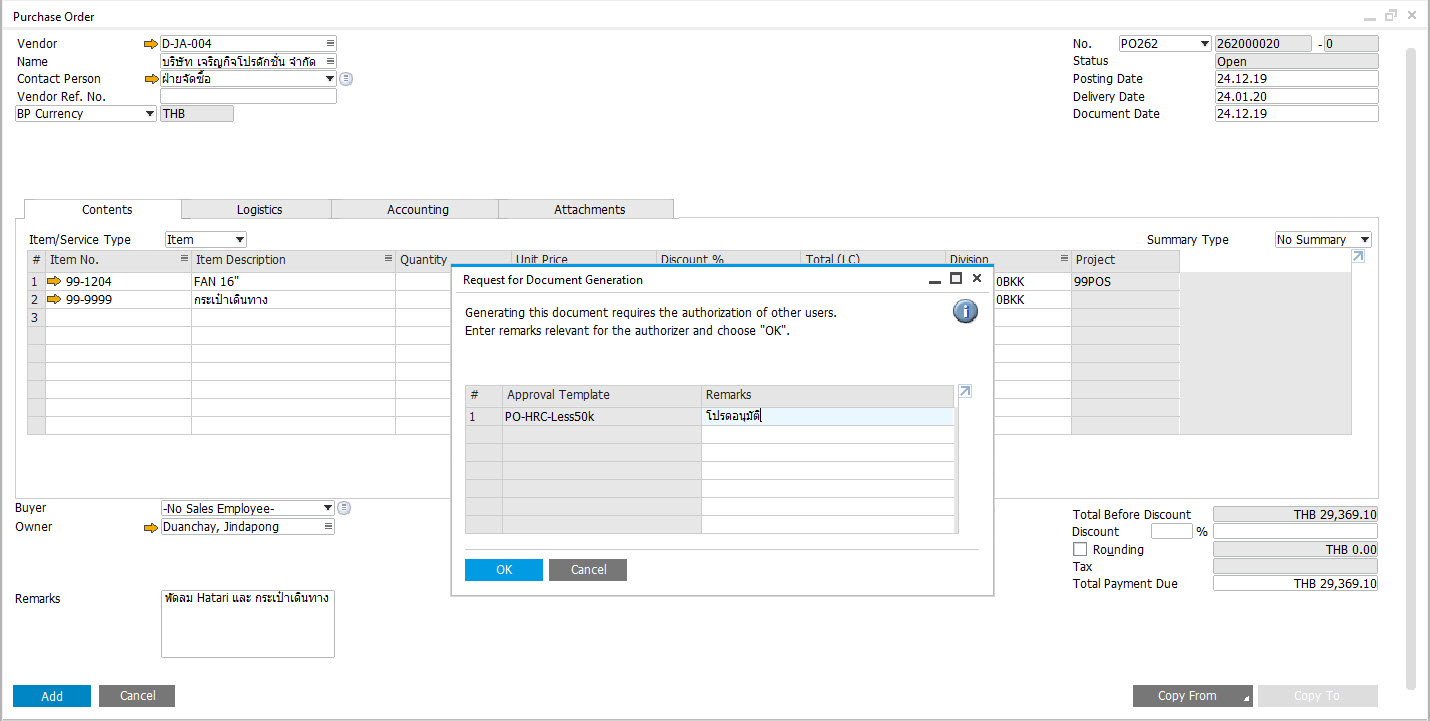
10. ถ้า PO เข้าเงื่อนไขต้องได้รับการอนุมัติ ระบบจะ popup หน้าต่าง ขออนุมัติ
[](https://support.ambrosewine.com/uploads/images/gallery/2026-08/b8aimage.png)
#### 11. ระบุรายละเอียดคำขออนุมัติ
12. กดปุ่ม Add
#### หมายเหตุ - สามารถตรวจสอบสถานะการขออนุมัติได้ที่ Menu > Purchasing A/P > Purchasing Reports > Document Draft Report
# วิธีพิมพ์ Purchase Order
#### 1. ไปที่ Menu > Purchasing A/P > Purchase Order
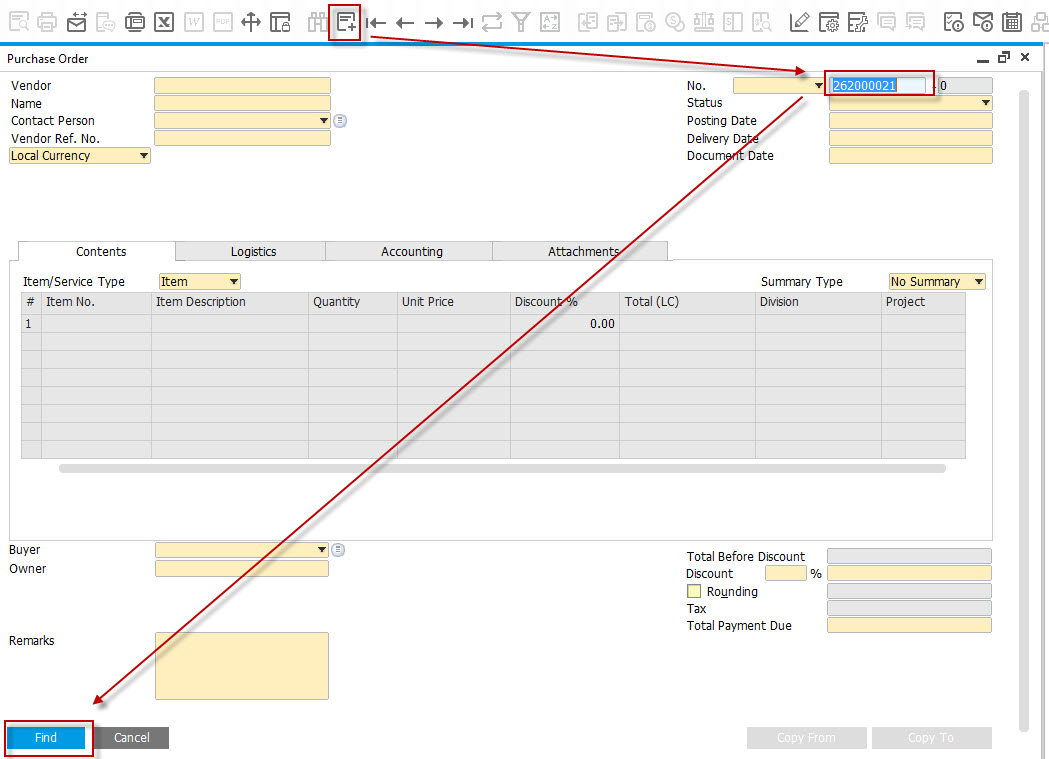
2. ค้นหา Sales Quotation ที่ต้องการพิมพ์ โดยกดปุ่มค้นหาด้านบน, ระบุเลขที่ Purchase Order(หรือใส่ \*) และ กดปุ่ม Find
[](https://support.ambrosewine.com/uploads/images/gallery/2026-08/QISimage.png)
#### 3. ไปที่ File > Preview Layouts...
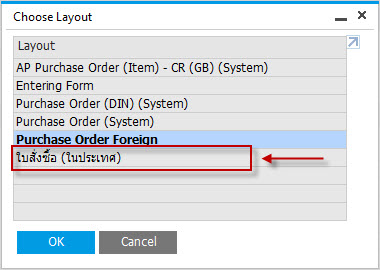
4. เลือก layout ตามภาพด้านล่าง
[](https://support.ambrosewine.com/uploads/images/gallery/2026-08/f01image.png)
#### 5. กด OK จะได้เอกสาร Purchase Order สามารถสั่งพิมพ์ออกเครื่องพิมพ์ได้ต่อไป
# เปิด Purchase Order (สินค้าต่างประเทศ)
# วิธีเปิด Purchase Order (สินค้าต่างประเทศ)
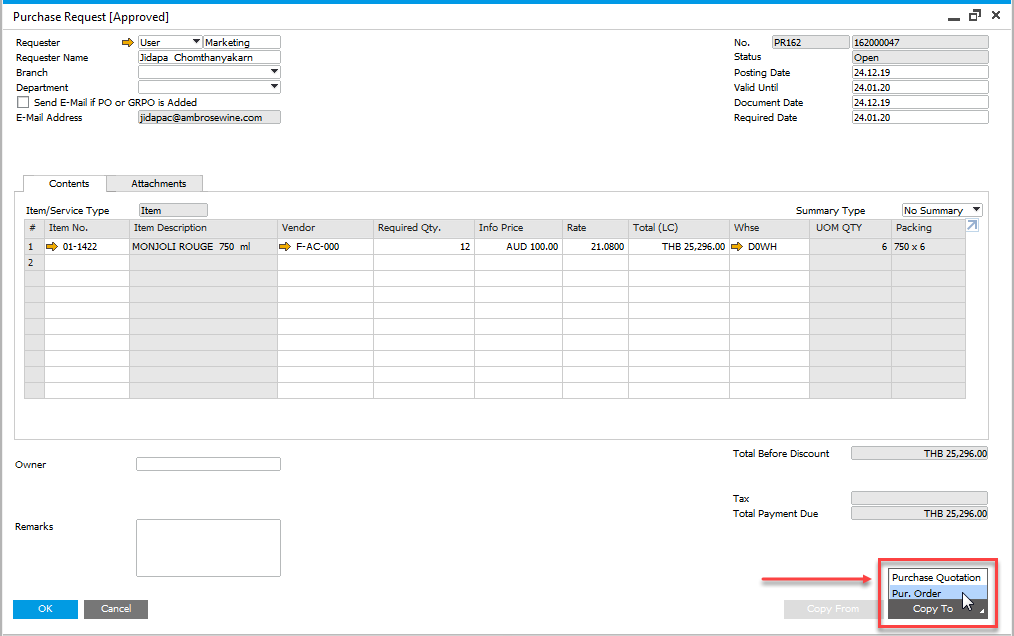
#### ไปที่ Menu > Purchasing A/P > Purchase Request
[](https://support.ambrosewine.com/uploads/images/gallery/2026-08/L1mimage.png)
#### 1. เลือก Purchase Request ที่ต้องการ
#### 2. กด Copy To Pur. Order
[](https://support.ambrosewine.com/uploads/images/gallery/2026-08/ghvimage.png)
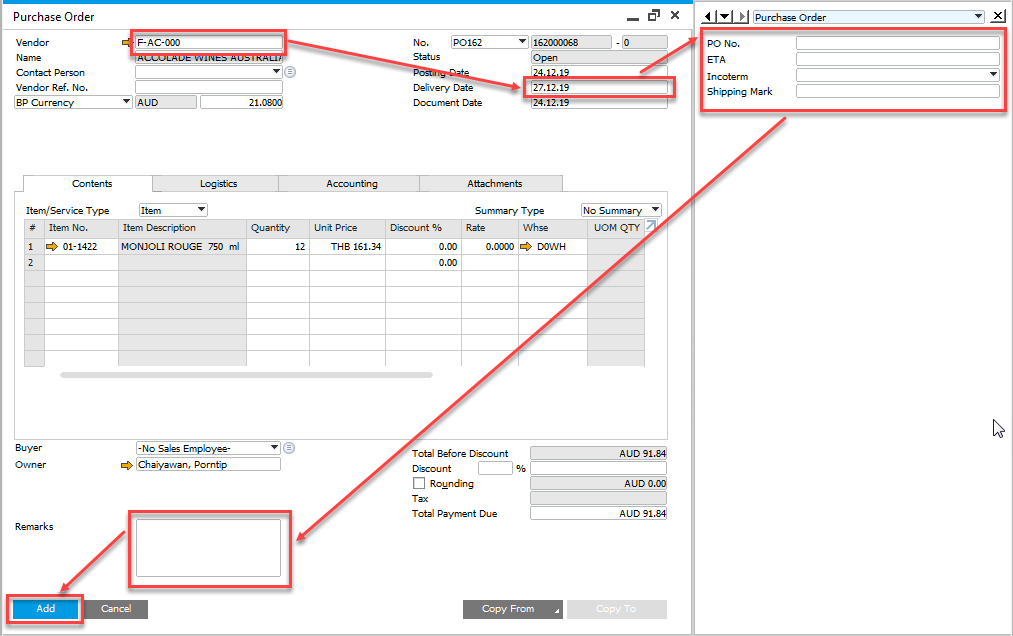
#### 3. ระบุ Vender
4. ระบุ Delivery Date
5. ระบุสถานะของ Purchase Order
6. ระบุ Remark
7. กดปุ่ม add
# วิธี Update Purchase Order
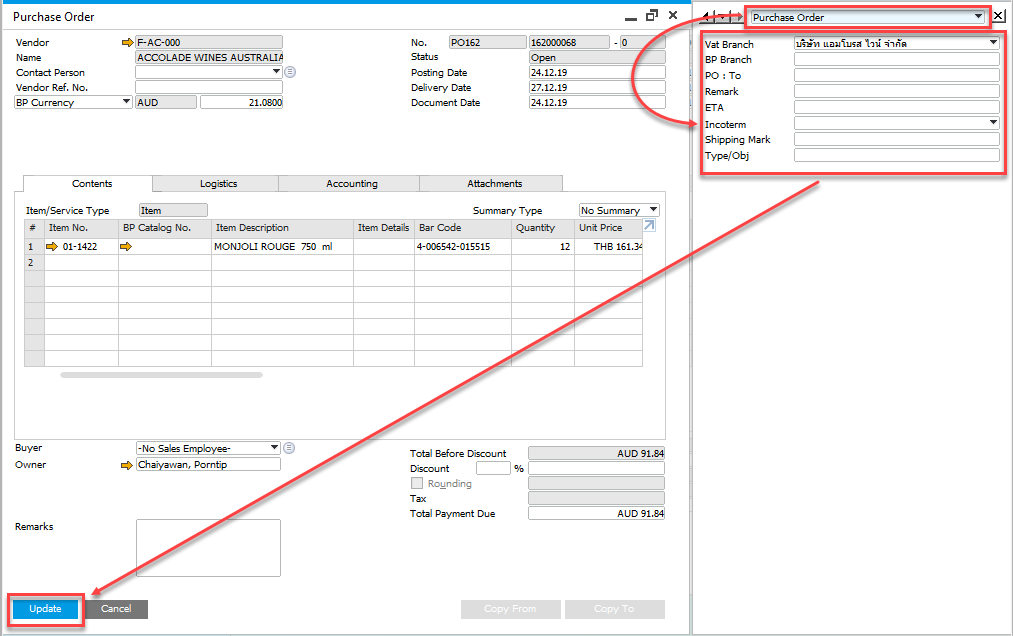
#### ไปที่ Menu > Purchasing A/P > Purchase Order
#### 1. เลือก Purchase Order ที่ต้องการ
[](https://support.ambrosewine.com/uploads/images/gallery/2026-08/CGyimage.png)
#### 2. ระบุสถานะของ Purchase Order
3. กดปุ่ม Update
# วิธี Update Incoming Shipment
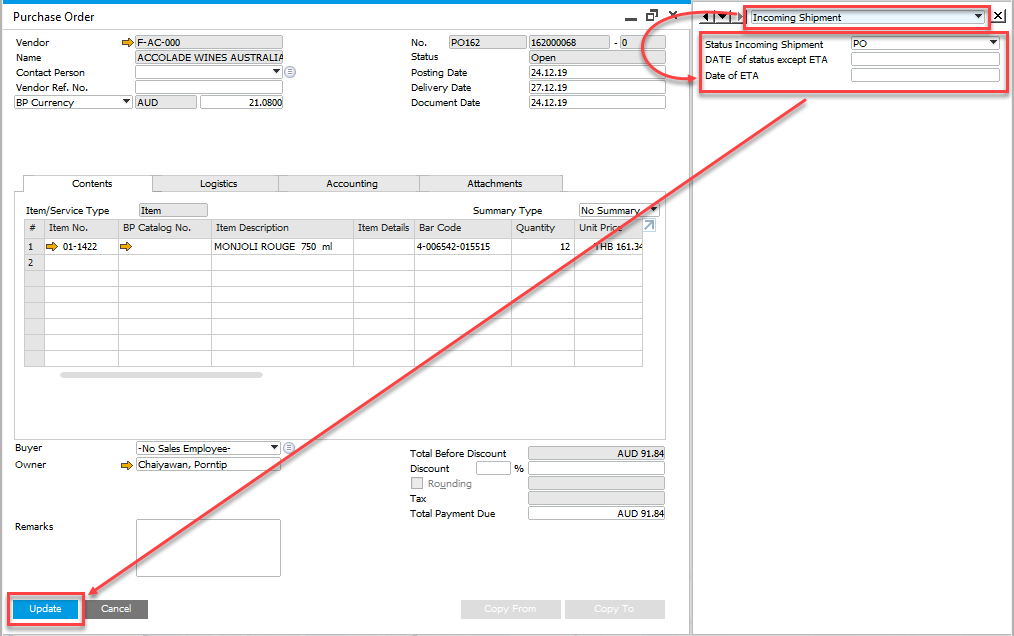
#### ไปที่ Menu > Purchasing A/P > Purchase Order
#### 1. เลือก Purchase Order ที่ต้องการ
[](https://support.ambrosewine.com/uploads/images/gallery/2026-08/SL0image.png)
#### 2. ระบุสถานะของ Incoming Shipment
3. กดปุ่ม Update
# วิธี Update Entering Form
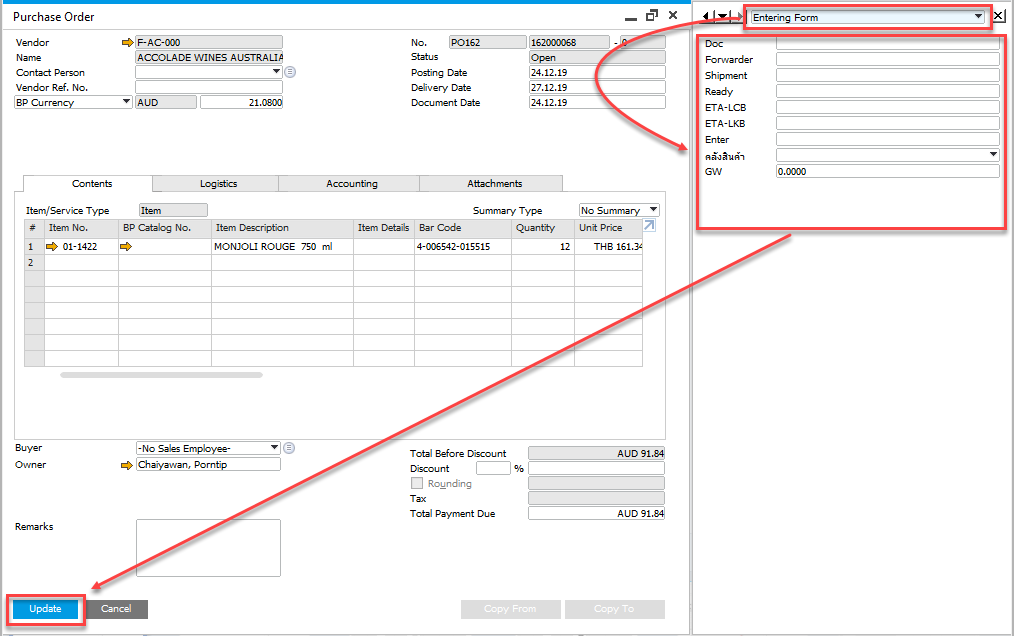
#### ไปที่ Menu > Purchasing A/P > Purchase Order
#### 1. เลือก Purchase Order ที่ต้องการ
[](https://support.ambrosewine.com/uploads/images/gallery/2026-08/Ywoimage.png)
#### 2. ระบุสถานะของ Entering Form
3. กดปุ่ม Update
# Clearing สินค้า
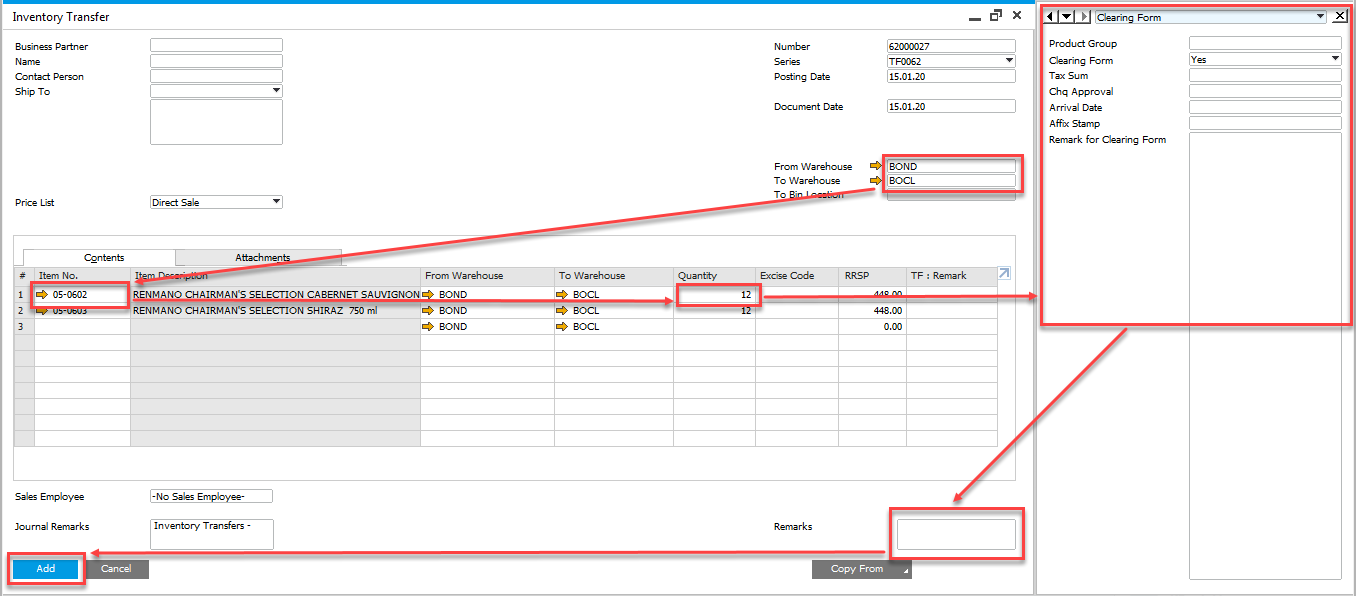
#### ไปที่ Inventory > Inventory Transactions > Inventory Transfer
[](https://support.ambrosewine.com/uploads/images/gallery/2026-08/NIUimage.png)
#### 1. ระบุคลังสินค้าต้นทาง และ ปลายทาง
2. ระบุสินค้า
3. ระบุจำนวน
4. ระบุสถานะ Clearing form
5. ระบุ Remark
6. กดปุ่ม Add
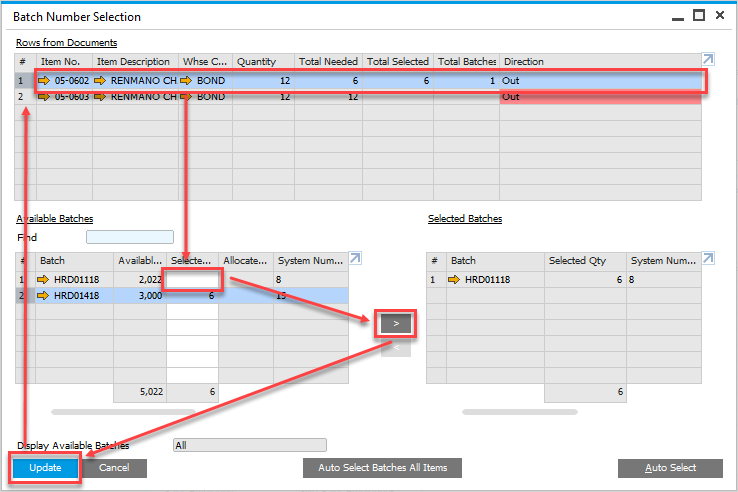
7. ระบบจะ popup หน้า Batch Number Selection ขึ้นมา
[](https://support.ambrosewine.com/uploads/images/gallery/2026-08/ixFimage.png)
#### 8. เลือกสินค้า \* เลือกทีละรายการ
9. เลือก Batch และระบุจำนวน
10. กดปุ่ม [](https://support.ambrosewine.com/uploads/images/gallery/2026-08/mgKimage.png)
#### 11. ทำจนครบทุกรายการ แล้วกดปุ่ม Update
12. กดปุ่ม OK
13. กดปุ่ม Add