Purchase
คู่มือการใช้งาน SAP สำหรับ Purchase
- เปิด Purchase Request
- เปิด Purchase Order (ของ premium ในประเทศ)
- เปิด Purchase Order (สินค้าต่างประเทศ)
- วิธีเปิด Purchase Order (สินค้าต่างประเทศ)
- วิธี Update Purchase Order
- วิธี Update Incoming Shipment
- วิธี Update Entering Form
- Clearing สินค้า
เปิด Purchase Request
ไปที่ Menu > Purchasing - A/P > Purchase Request
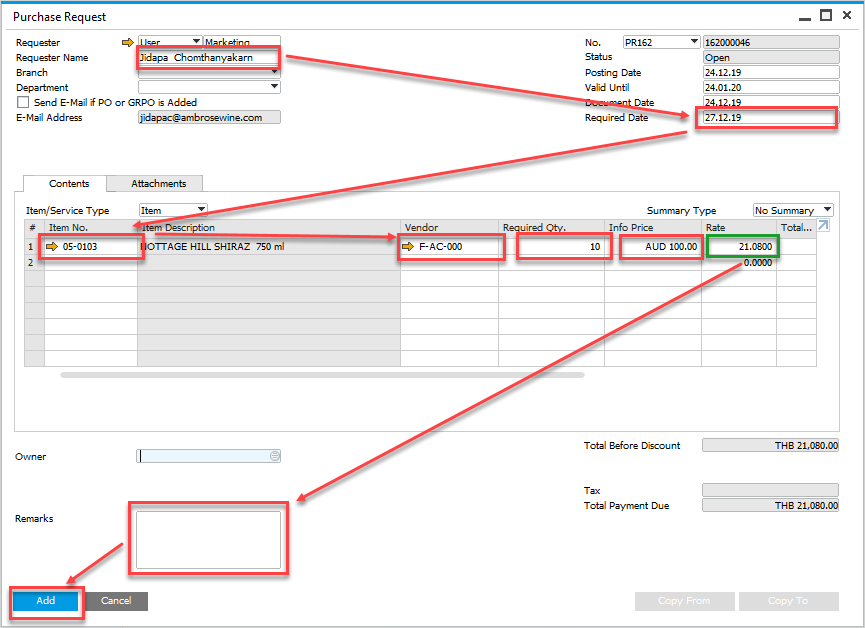
1. ระบุชื่อผู้ Request
2. ระบุวันที่ต้องการสินค้า
3. ระบุสินค้า
4. ระบุ Vendor
5. ระบุจำนวนขวด
6. ระบบจะดึงราคาซื้อครั้งล่าสุดขึ้นมาให้เป็นสกุลเงินบาท ต้องระบุราคาใหม่จึงจะเปลี่ยนเป็นสกุลเงินต่างประเทศ ตรวจสอบความถูกต้อง
7. ระบบจะดึง Exchange rate ขึ้นมาให้ ตรวจสอบความถูกต้อง
8. ระบุหมายเหตุ (หมายเหตุนี้จะไปปรากฏบน Purchase Request)
9. กดปุ่ม Add
10. ถ้า Purchase Request เข้าเงื่อนไขต้องได้รับการอนุมัติ ระบบจะ popup หน้าต่าง ขออนุมัติ
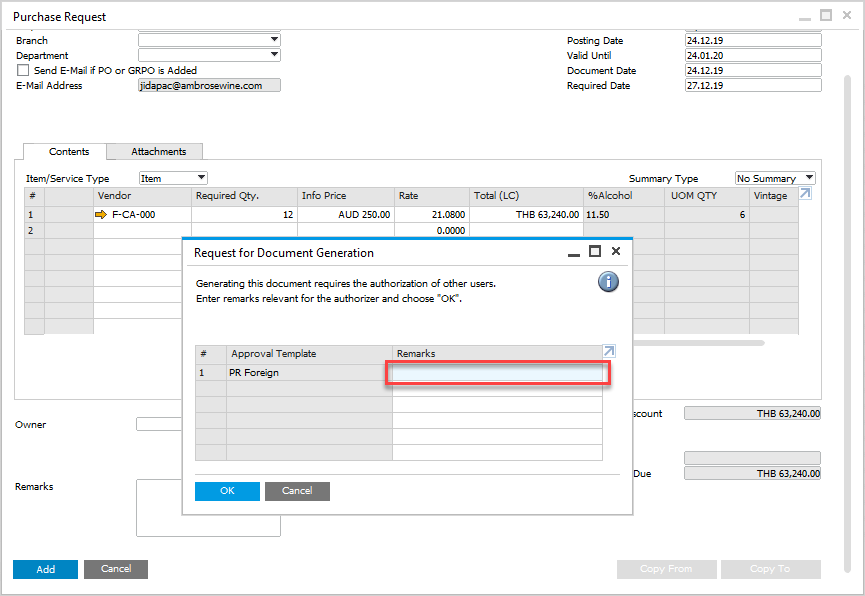
11. ระบุรายละเอียดคำขออนุมัติ
12. กดปุ่ม Add
หมายเหตุ - สามารถตรวจสอบสถานะการขออนุมัติได้ที่ Menu > Purchasing - A/P > Purchasing Report > Document Draft Report
เปิด Purchase Order (ของ premium ในประเทศ)
เปิด Purchase Order (ของ premium ในประเทศ)
วิธีเปิด Purchase Order (ของ premium ในประเทศ)
ไปที่ Menu > Purchasing A/P > Purchase Order
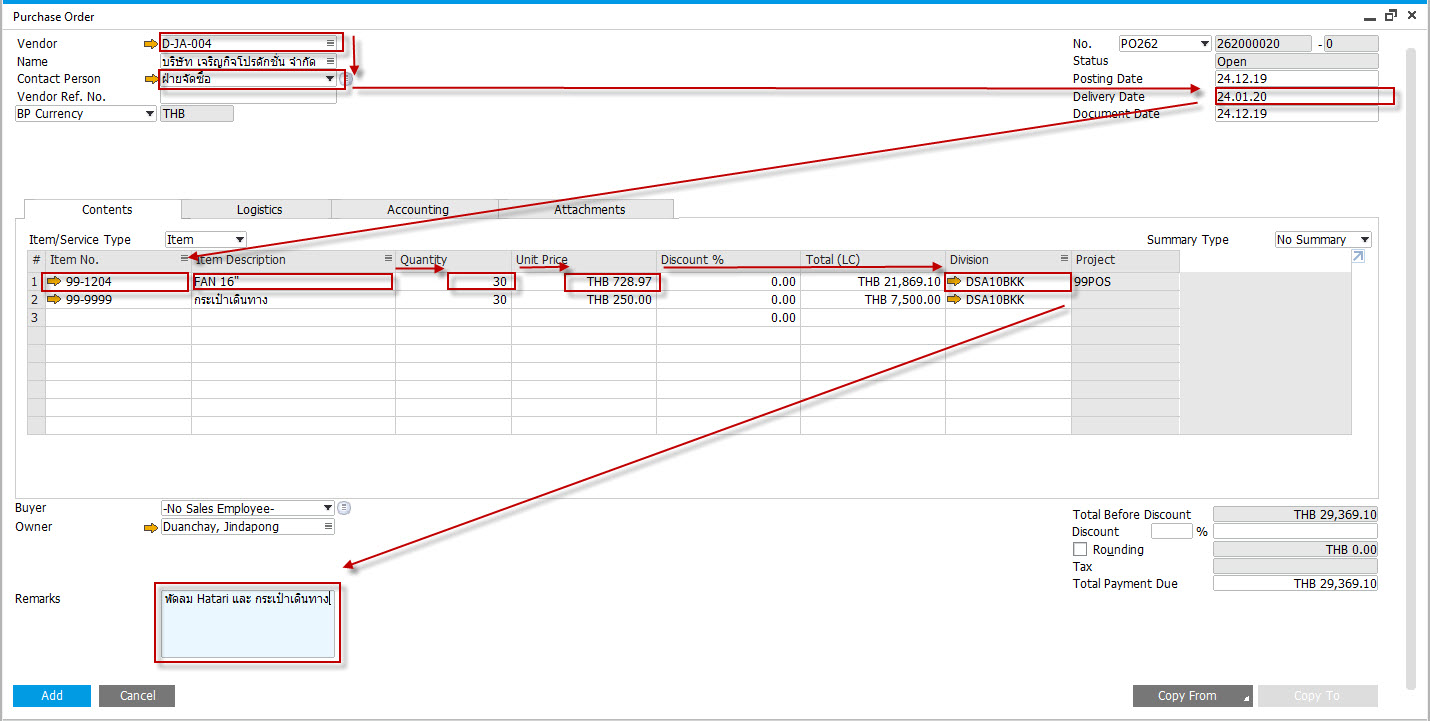
1. ระบุ Vendor
2. เลือก Contact person
3. ระบุวันที่คาดว่าจะส่งสินค้า
4. ระบุ item code ถ้าสั่งซื้อสินค้าที่มี code
5. สำหรับสินค้าที่ไม่มี code ให้ใช้ 99-99999 แล้วใส่ชื่อสินค้าที่ต้องการ *วิธีออกจากช่องชื่อสินค้า ใช้ Ctrl+Tab
6. ระบุจำนวน
7. ระบุราคาต่อหน่วย
8. ระบุแผนก *จะมีผลต่อการส่งอนุมัติเอกสาร
9. ระบุแผนก
10. ถ้า PO เข้าเงื่อนไขต้องได้รับการอนุมัติ ระบบจะ popup หน้าต่าง ขออนุมัติ
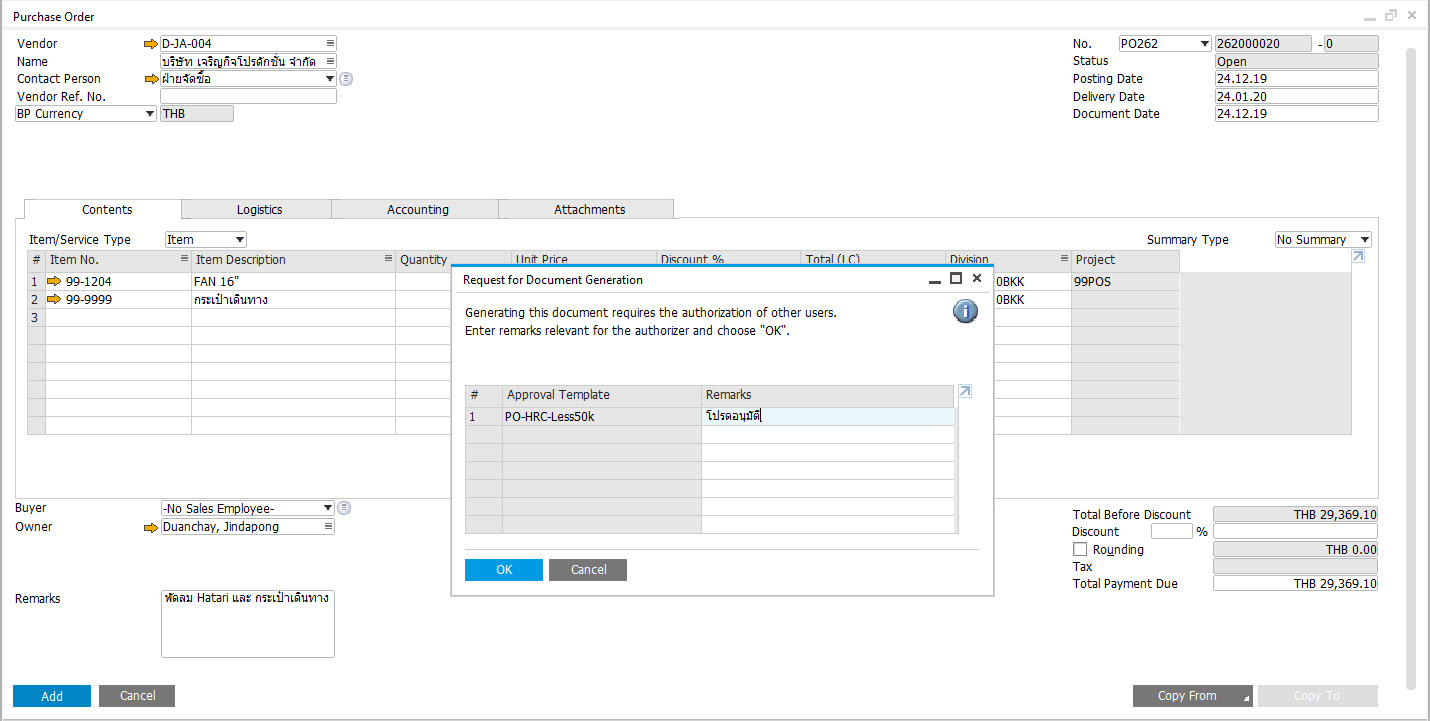
11. ระบุรายละเอียดคำขออนุมัติ
12. กดปุ่ม Add
หมายเหตุ - สามารถตรวจสอบสถานะการขออนุมัติได้ที่ Menu > Purchasing A/P > Purchasing Reports > Document Draft Report
เปิด Purchase Order (ของ premium ในประเทศ)
วิธีพิมพ์ Purchase Order
1. ไปที่ Menu > Purchasing A/P > Purchase Order
2. ค้นหา Sales Quotation ที่ต้องการพิมพ์ โดยกดปุ่มค้นหาด้านบน, ระบุเลขที่ Purchase Order(หรือใส่ *) และ กดปุ่ม Find
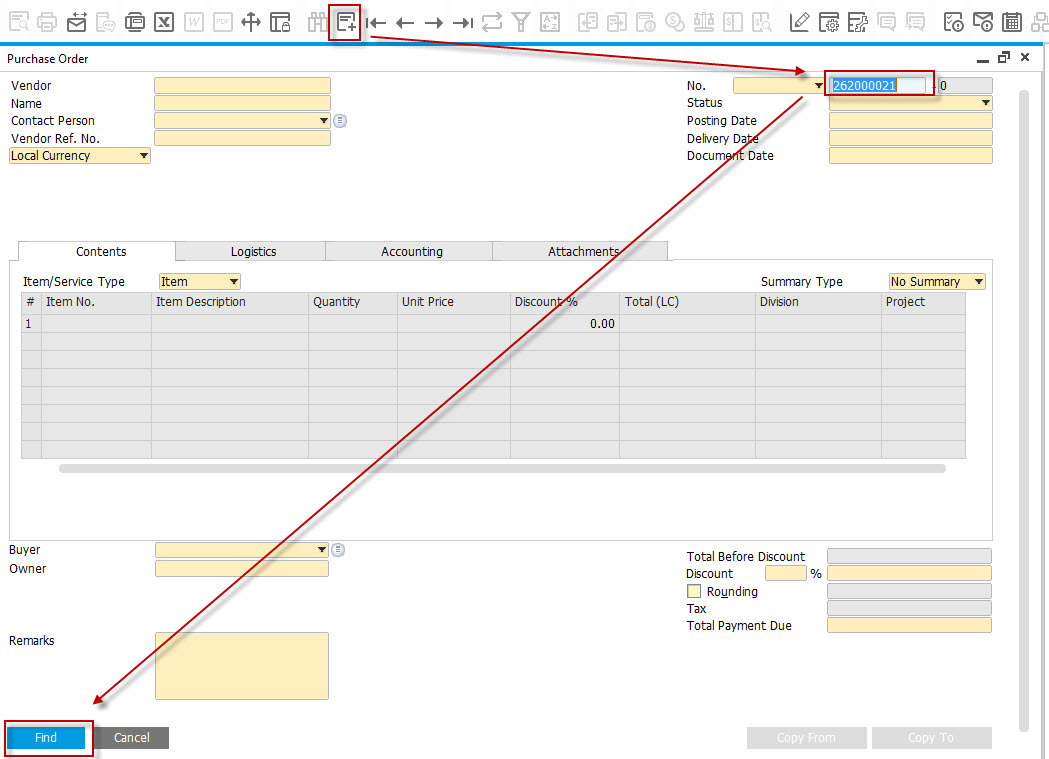
3. ไปที่ File > Preview Layouts...
4. เลือก layout ตามภาพด้านล่าง
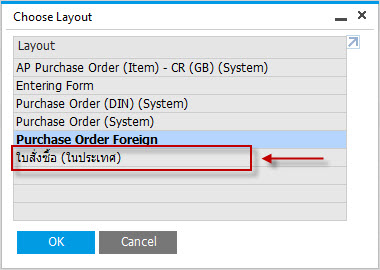
5. กด OK จะได้เอกสาร Purchase Order สามารถสั่งพิมพ์ออกเครื่องพิมพ์ได้ต่อไป
เปิด Purchase Order (สินค้าต่างประเทศ)
เปิด Purchase Order (สินค้าต่างประเทศ)
วิธีเปิด Purchase Order (สินค้าต่างประเทศ)
ไปที่ Menu > Purchasing A/P > Purchase Request
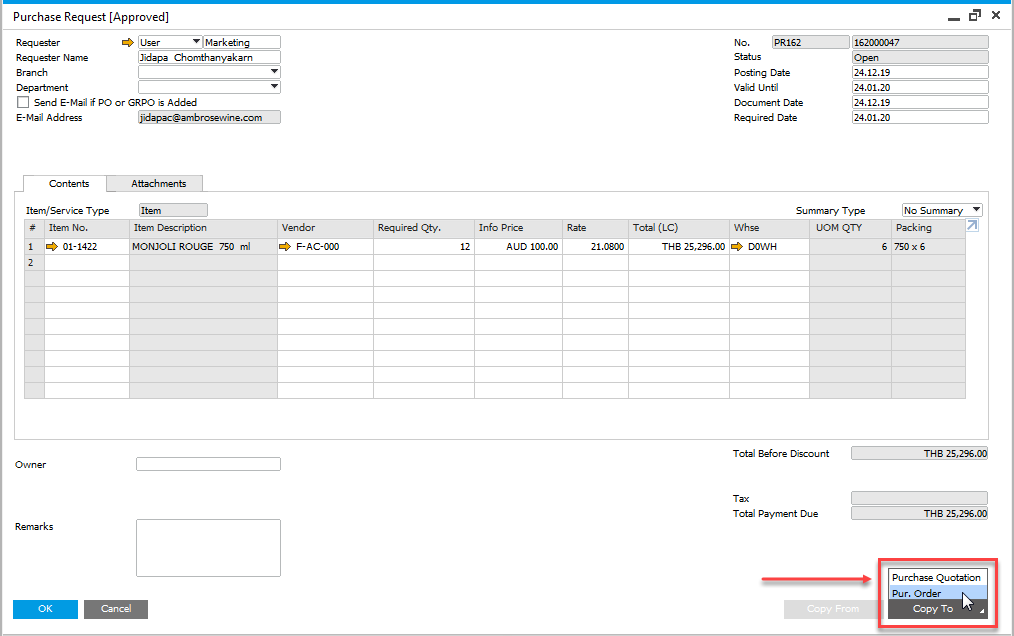
1. เลือก Purchase Request ที่ต้องการ
2. กด Copy To Pur. Order
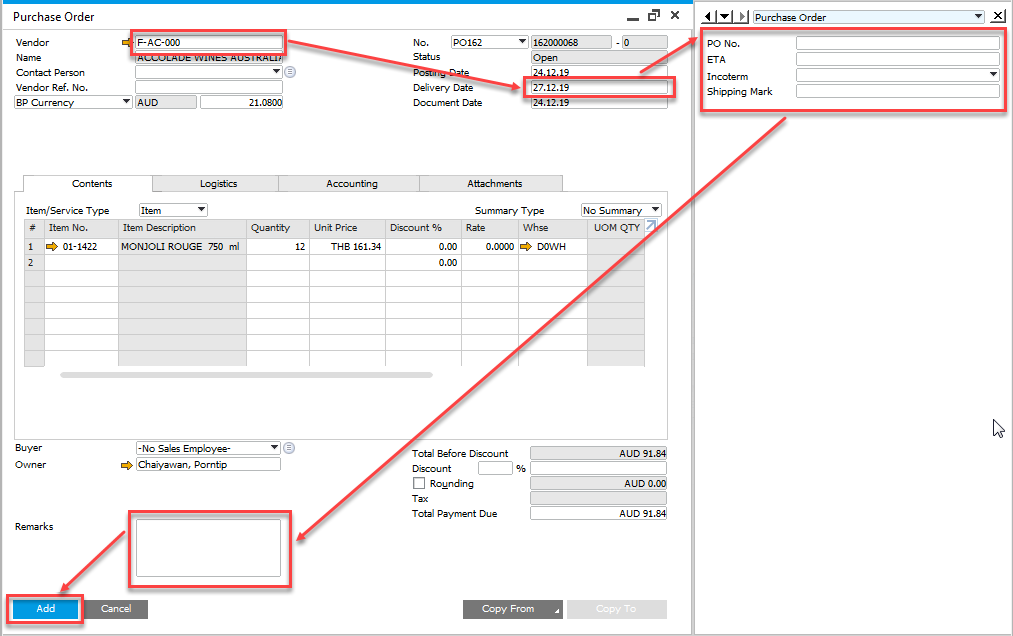
3. ระบุ Vender
4. ระบุ Delivery Date
5. ระบุสถานะของ Purchase Order
6. ระบุ Remark
7. กดปุ่ม add
เปิด Purchase Order (สินค้าต่างประเทศ)
วิธี Update Purchase Order
ไปที่ Menu > Purchasing A/P > Purchase Order
1. เลือก Purchase Order ที่ต้องการ
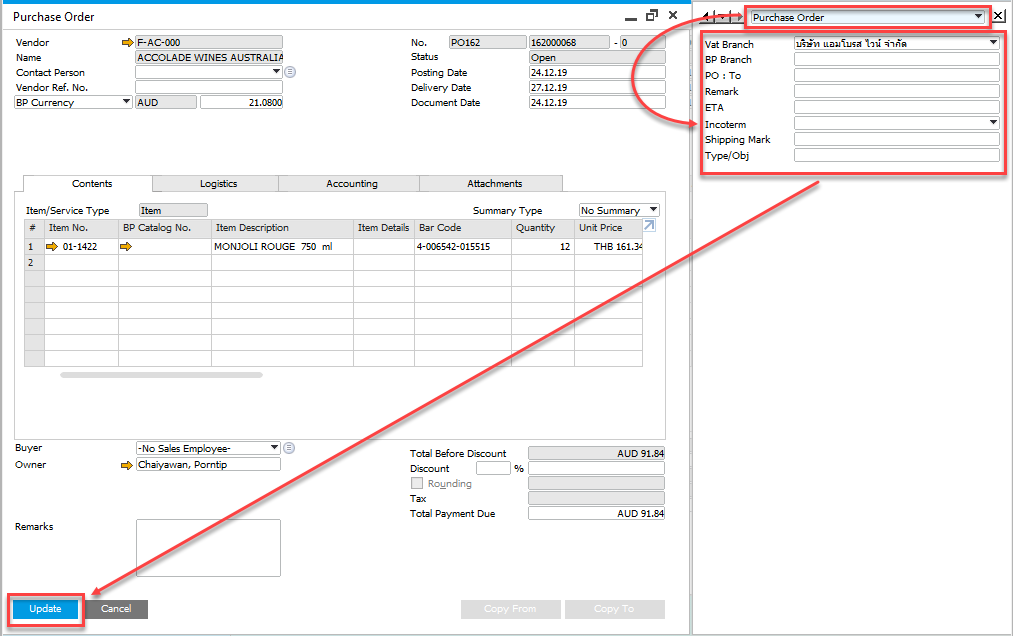
2. ระบุสถานะของ Purchase Order
3. กดปุ่ม Update
เปิด Purchase Order (สินค้าต่างประเทศ)
วิธี Update Incoming Shipment
ไปที่ Menu > Purchasing A/P > Purchase Order
1. เลือก Purchase Order ที่ต้องการ
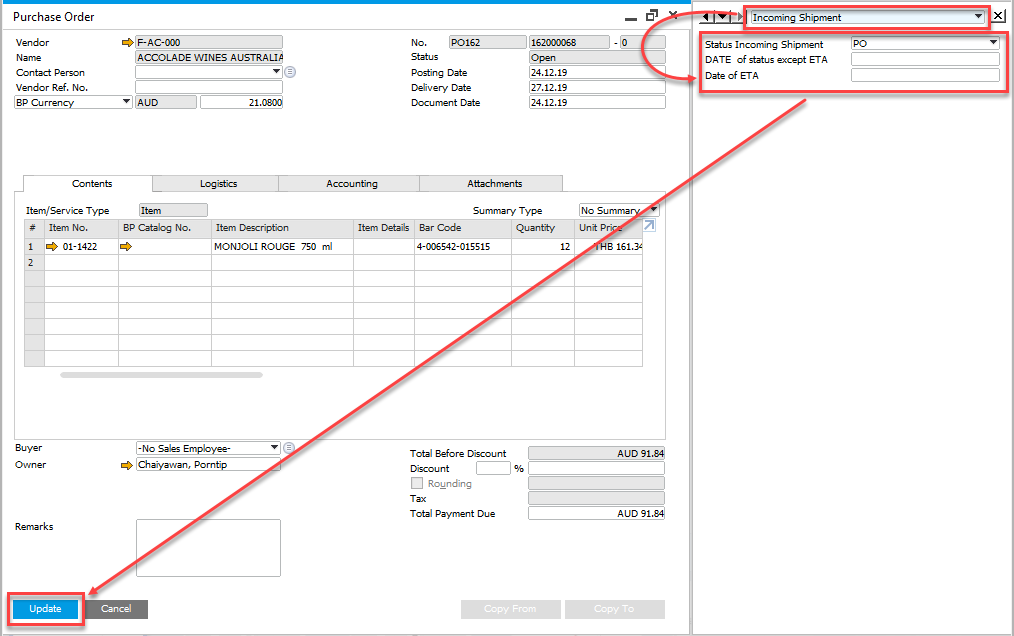
2. ระบุสถานะของ Incoming Shipment
3. กดปุ่ม Update
เปิด Purchase Order (สินค้าต่างประเทศ)
วิธี Update Entering Form
ไปที่ Menu > Purchasing A/P > Purchase Order
1. เลือก Purchase Order ที่ต้องการ
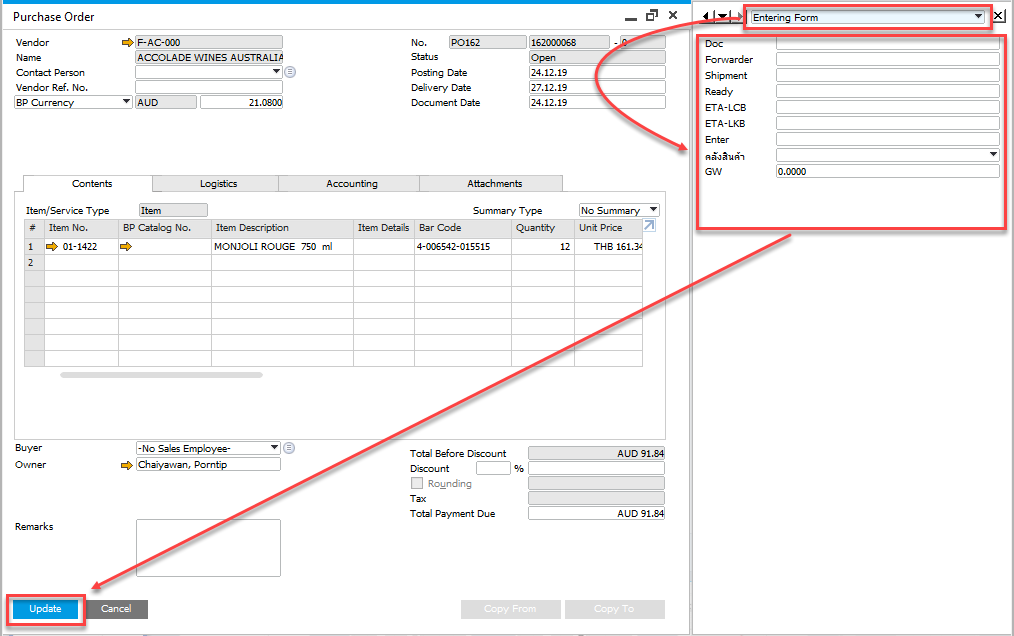
2. ระบุสถานะของ Entering Form
3. กดปุ่ม Update
Clearing สินค้า
ไปที่ Inventory > Inventory Transactions > Inventory Transfer
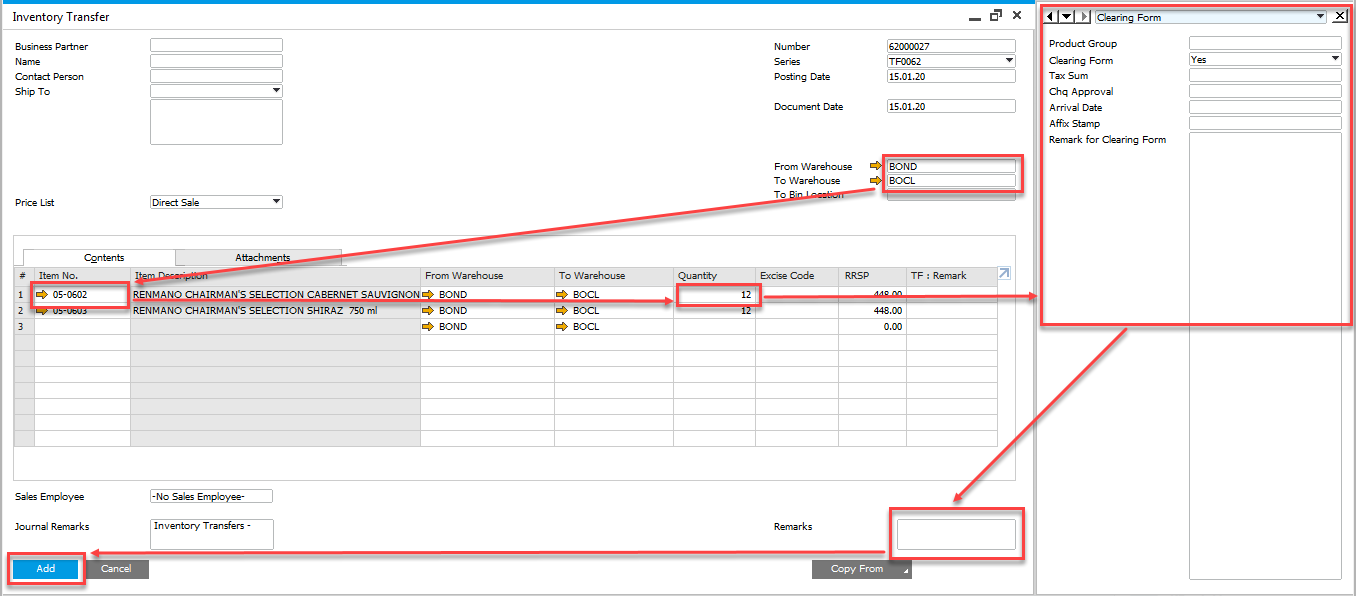
1. ระบุคลังสินค้าต้นทาง และ ปลายทาง
2. ระบุสินค้า
3. ระบุจำนวน
4. ระบุสถานะ Clearing form
5. ระบุ Remark
6. กดปุ่ม Add
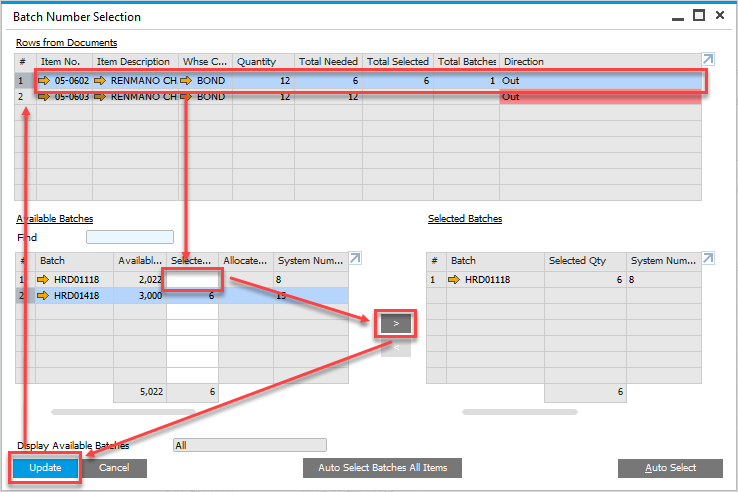
7. ระบบจะ popup หน้า Batch Number Selection ขึ้นมา