# IT Support
# วิธีเชื่อมต่อ VPN
#### 1. เข้าโปรแกรม VPN Access Manager
[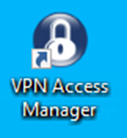](https://support.ambrosewine.com/uploads/images/gallery/2026-09/sJfimage.png)
#### 2. ดับเบิ้ลคลิก Sales-VPN
[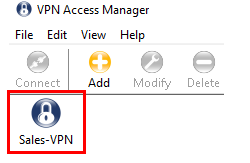](https://support.ambrosewine.com/uploads/images/gallery/2026-09/yx5image.png)
#### 3. คลิกปุ่ม Connect
[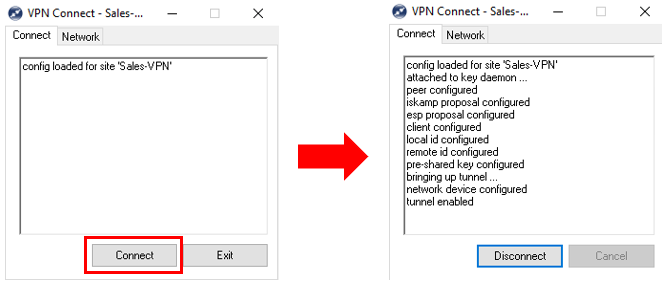](https://support.ambrosewine.com/uploads/images/gallery/2026-09/vUZimage.png)
#### 4. เมื่อเชื่อมต่อ VPN ได้แล้วจะแสดงข้อความดังรูป และเมื่อใช้งานเสร็จแล้ว click “Disconnect” เพื่อตัดการเชื่อมต่อ VPN
# วิธี Clear Cache สำหรับ google chrome
#### 1. กดปุ่ม Ctrl + H ที่ google chrome (หน้าไหนก็ได้)
#### 2. คลิ๊กเลือก Clear browsing data ตามรูป
[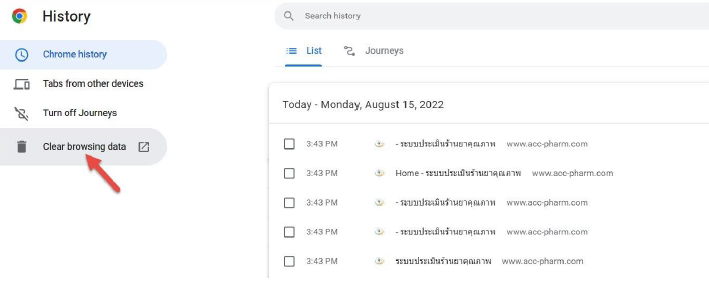](https://support.ambrosewine.com/uploads/images/gallery/2026-08/bAqimage.png)
#### 3. เมื่อขึ้นหน้าต่างนี้ให้ทำการเลือกทั้งหมด และเลือกลบข้อมูลการท่องเว็บ ตามช่วงเวลาที่ต้องการ
[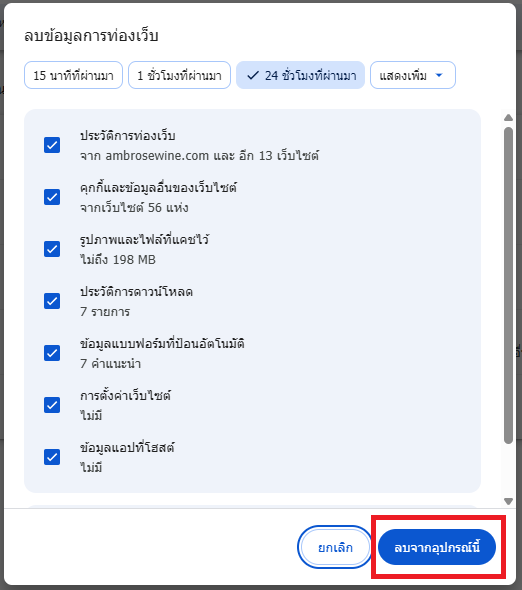](https://support.ambrosewine.com/uploads/images/gallery/2026-08/5nvimage.png)
####
# Setup Mail On Mobile
# Setup Mail Android
#### 1. ไปที่ application Email
[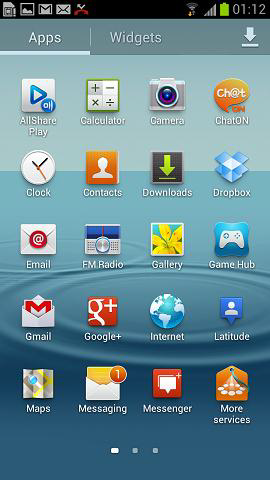](https://support.ambrosewine.com/uploads/images/gallery/2026-09/Rekimage.png)
#### 2. เลือก เพิ่มแอคเคาท์ > เพิ่มแอคเคาท์ใหม่
[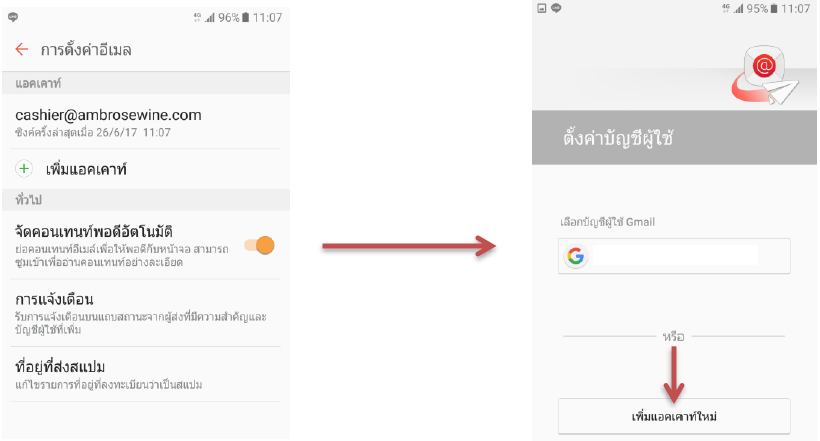](https://support.ambrosewine.com/uploads/images/gallery/2026-09/bDyimage.png)
#### 3. ใส่ Email และ Password แล้วกด ลงชื่อเข้าใช้
[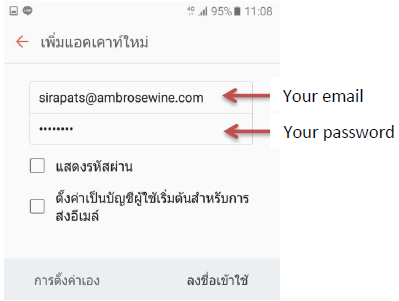](https://support.ambrosewine.com/uploads/images/gallery/2026-09/FhXimage.png)
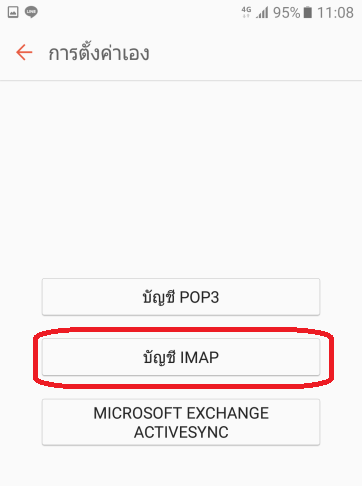
#### 4. เลือกบัญชี IMAP
[](https://support.ambrosewine.com/uploads/images/gallery/2026-09/ipGimage.png)
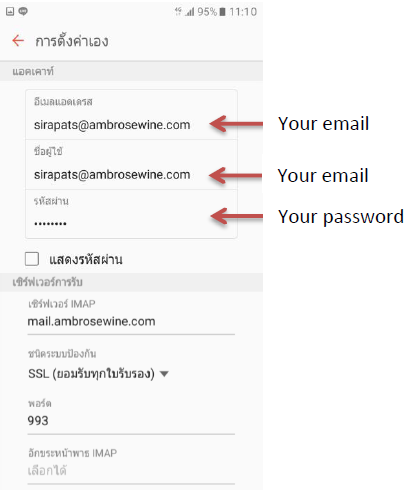
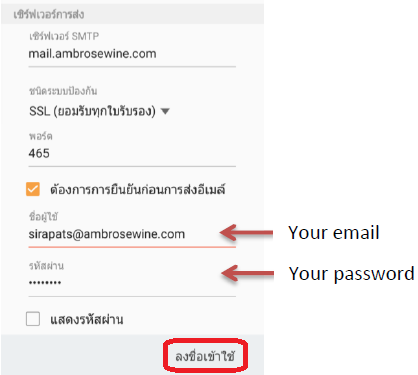
#### 5. ใส่รายละเอียดตามรูปด้านล่าง แล้วกด ลงชื่อเข้าใช้ เป็นอันจบการตั้งค่าอีเมล์บนมือถือ
[](https://support.ambrosewine.com/uploads/images/gallery/2026-09/WAnimage.png)
[](https://support.ambrosewine.com/uploads/images/gallery/2026-09/awZimage.png)
#### 6. กด ลงชื่อเข้าใช้ เสร็จแล้วทดสอบ
# Setup Mail iOS
#### 1. ทำการเลือก Settings [](https://support.ambrosewine.com/uploads/images/gallery/2026-09/g9Mimage.png)
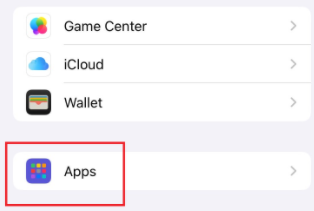
#### 2. ทำการเลือก Apps
[](https://support.ambrosewine.com/uploads/images/gallery/2026-09/bzmimage.png)
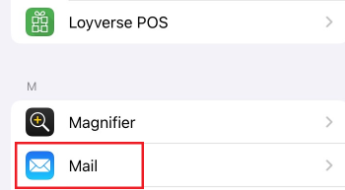
#### 3. เลือก Mail
[](https://support.ambrosewine.com/uploads/images/gallery/2026-09/iG4image.png)
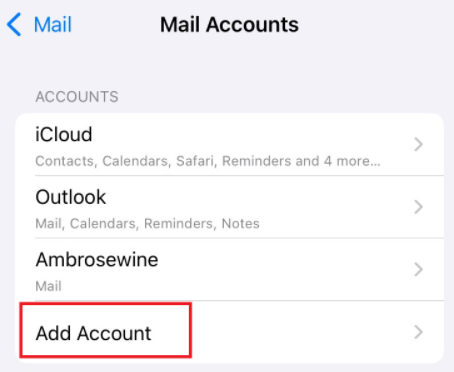
#### 4. เลือก Add Account
[](https://support.ambrosewine.com/uploads/images/gallery/2026-09/K47image.png)
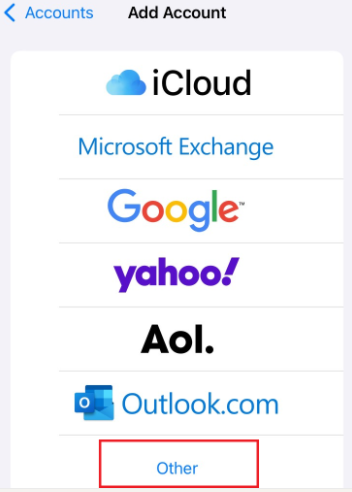
#### 5. เลือก Other
[](https://support.ambrosewine.com/uploads/images/gallery/2026-09/ujximage.png)
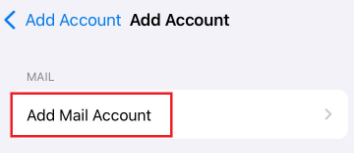
#### 6. เลือก Add Mail Account
[](https://support.ambrosewine.com/uploads/images/gallery/2026-09/3bIimage.png)
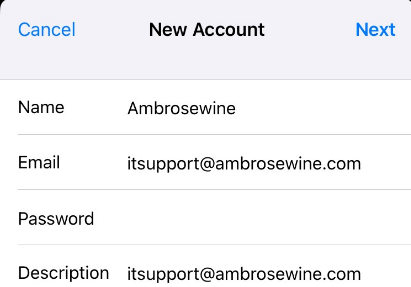
#### 7. ใส่ E-mail และ รหัสผ่าน เสร็จแล้วกด Next
[](https://support.ambrosewine.com/uploads/images/gallery/2026-09/OfFimage.png)
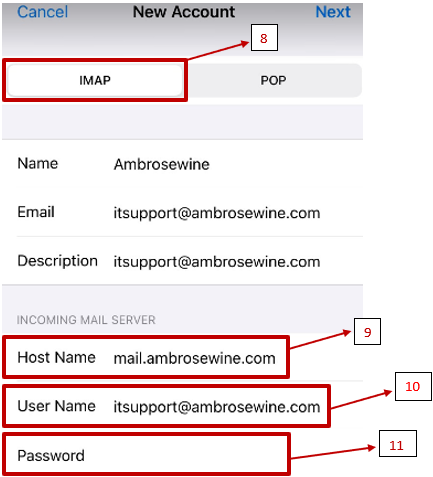
#### 8. เลือกเป็น IMAP
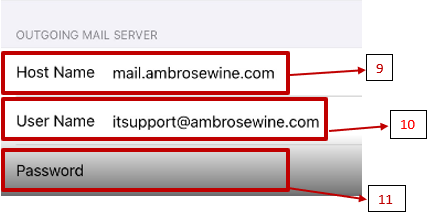
#### 9. ตรง Host Name เราจะใส่เป็น mail.ambrosewine.com
#### 10. User ใส่เป็น E-Mail
#### 11. Password : Email
[](https://support.ambrosewine.com/uploads/images/gallery/2026-09/sdqimage.png)
[](https://support.ambrosewine.com/uploads/images/gallery/2026-09/0iNimage.png)
#### 12. เสร็จแล้วให้กด Next และทดสอบการใช้งาน
# แก้ปัญหาเปลี่ยนภาษาใน Adobe Acrobat Reader แล้วค้าง
#### 1. เปิดโปรแกรม **Adobe Acrobat Reader** ขึ้นมา (ไม่ต้องเปิดไฟล์ PDF ก็ได้)
#### 2. ไปที่เมนู **Menu** ที่มุมซ้ายบนสุด หรือ **Edit** (แก้ไข) --> เลือก **Preferences** (การตั้งค่า)
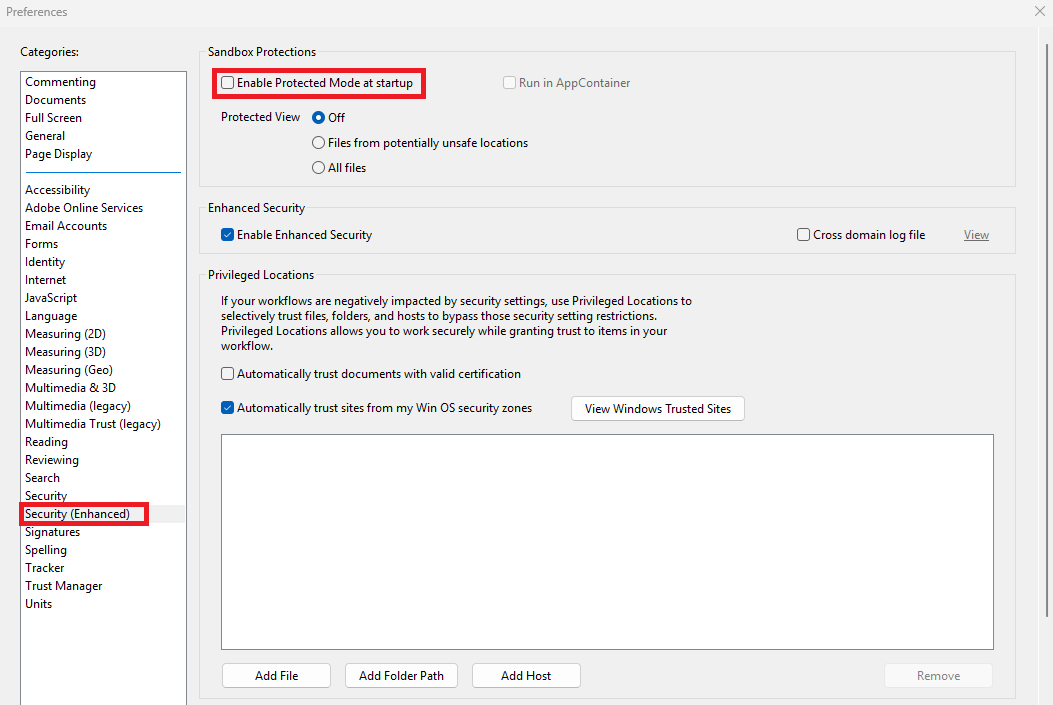
#### 3. ในแถบด้านซ้าย คลิกที่หัวข้อ **Security (Enhanced)**
#### 4. ในส่วนของ **Sandbox Protections**:
- #### นำเครื่องหมายถูกออกจากหน้าช่อง **Enable Protected Mode at startup**
[](https://support.ambrosewine.com/uploads/images/gallery/2026-09/11.png)
#### 5. คลิกปุ่ม **OK** ด้านล่างสุด เพื่อบันทึกค่าถาวร จากนั้นปิดแล้วเปิดโปรแกรมใหม่อีกครั้ง