IT Support
- วิธีเชื่อมต่อ VPN
- วิธี Clear Cache สำหรับ google chrome
- Setup Mail On Mobile
- แก้ปัญหาเปลี่ยนภาษาใน Adobe Acrobat Reader แล้วค้าง
วิธีเชื่อมต่อ VPN
1. เข้าโปรแกรม VPN Access Manager
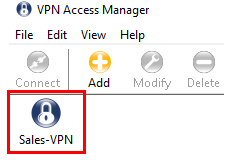
2. ดับเบิ้ลคลิก Sales-VPN
3. คลิกปุ่ม Connect
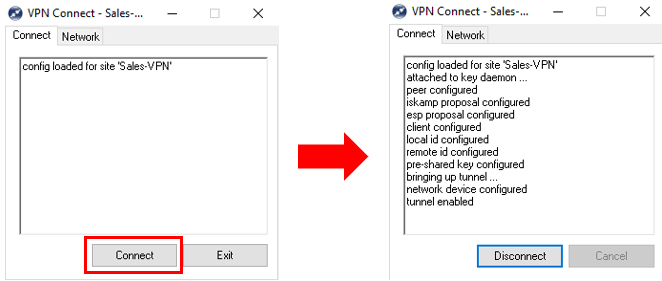
4. เมื่อเชื่อมต่อ VPN ได้แล้วจะแสดงข้อความดังรูป และเมื่อใช้งานเสร็จแล้ว click “Disconnect” เพื่อตัดการเชื่อมต่อ VPN
วิธี Clear Cache สำหรับ google chrome
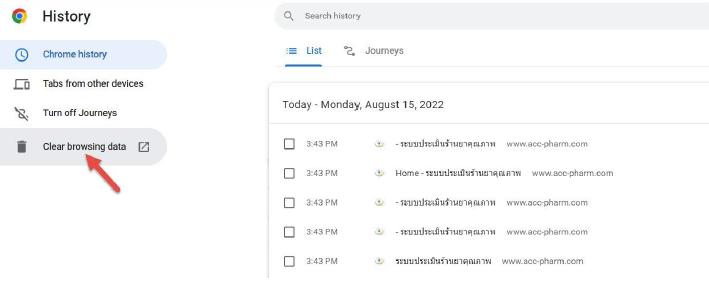
1. กดปุ่ม Ctrl + H ที่ google chrome (หน้าไหนก็ได้)
2. คลิ๊กเลือก Clear browsing data ตามรูป
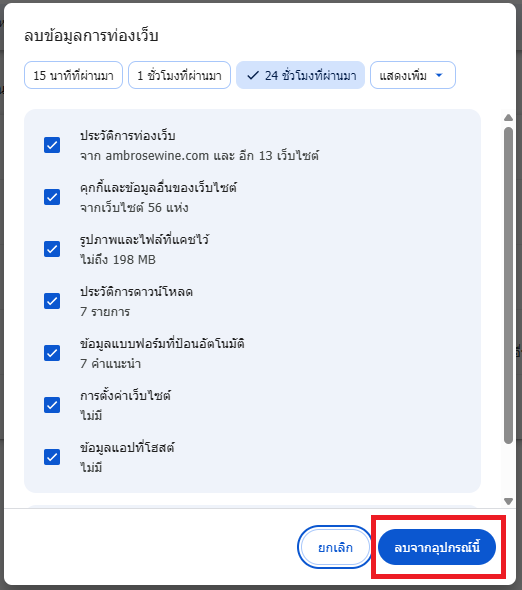
3. เมื่อขึ้นหน้าต่างนี้ให้ทำการเลือกทั้งหมด และเลือกลบข้อมูลการท่องเว็บ ตามช่วงเวลาที่ต้องการ
Setup Mail On Mobile
Setup Mail On Mobile
Setup Mail Android
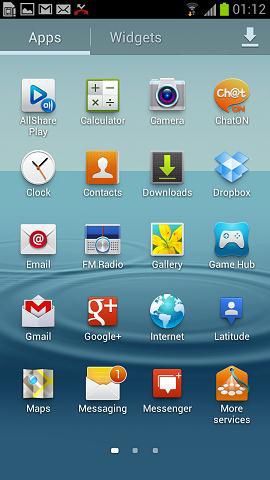
1. ไปที่ application Email
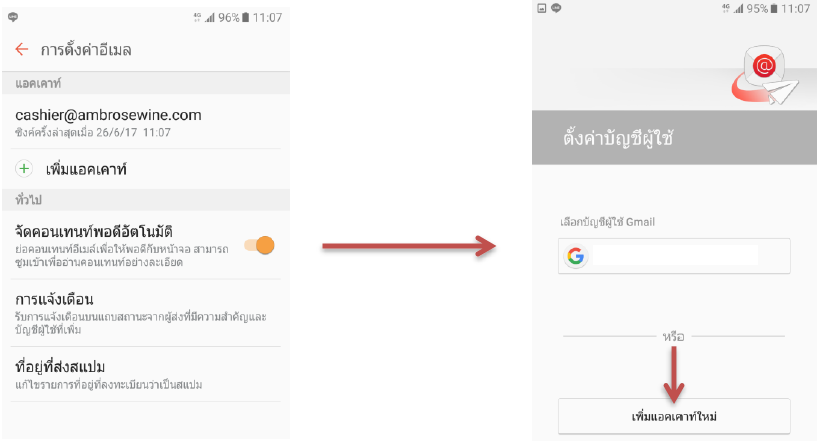
2. เลือก เพิ่มแอคเคาท์ > เพิ่มแอคเคาท์ใหม่
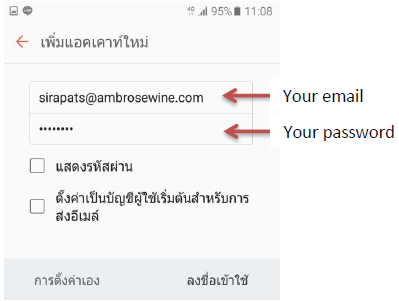
3. ใส่ Email และ Password แล้วกด ลงชื่อเข้าใช้
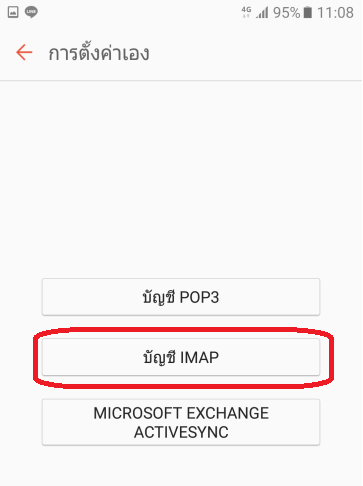
4. เลือกบัญชี IMAP
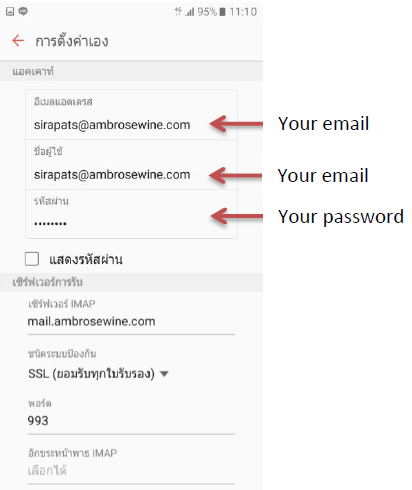
5. ใส่รายละเอียดตามรูปด้านล่าง แล้วกด ลงชื่อเข้าใช้ เป็นอันจบการตั้งค่าอีเมล์บนมือถือ
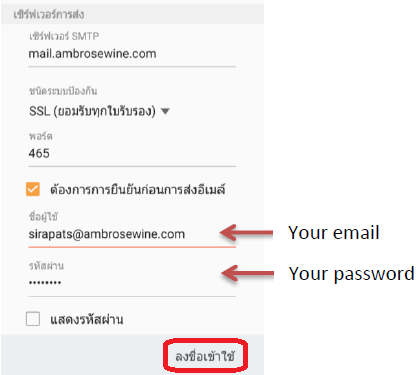
6. กด ลงชื่อเข้าใช้ เสร็จแล้วทดสอบ
Setup Mail On Mobile
Setup Mail iOS
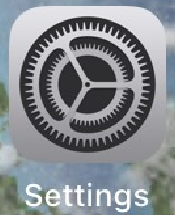
1. ทำการเลือก Settings 
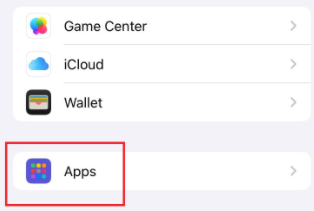
2. ทำการเลือก Apps
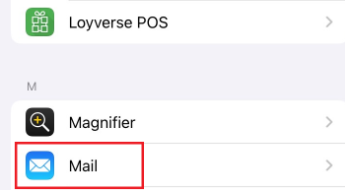
3. เลือก Mail
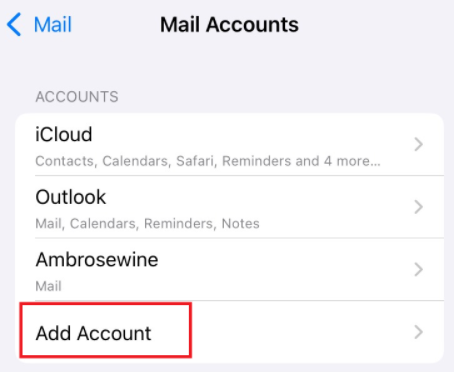
4. เลือก Add Account
5. เลือก Other
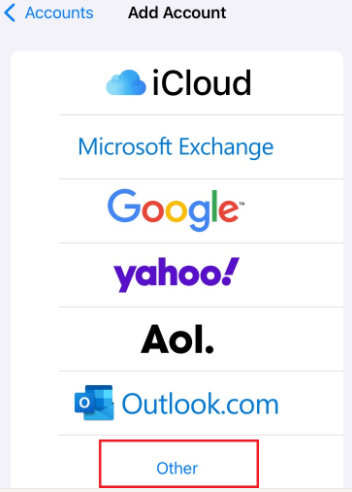
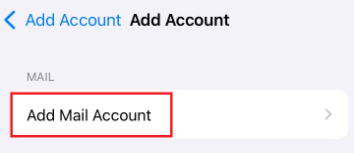
6. เลือก Add Mail Account
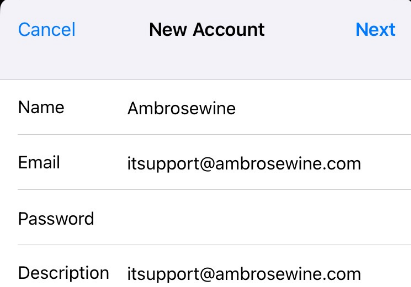
7. ใส่ E-mail และ รหัสผ่าน เสร็จแล้วกด Next
8. เลือกเป็น IMAP
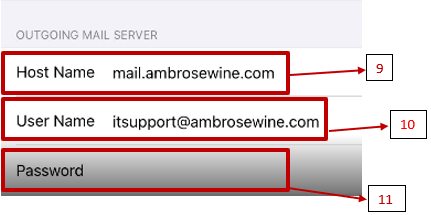
9. ตรง Host Name เราจะใส่เป็น mail.ambrosewine.com
10. User ใส่เป็น E-Mail
11. Password : Email
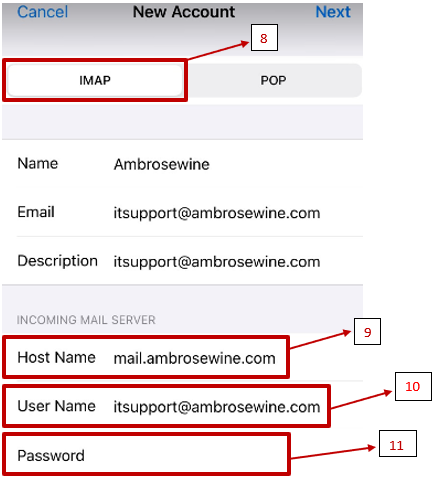
12. เสร็จแล้วให้กด Next และทดสอบการใช้งาน
แก้ปัญหาเปลี่ยนภาษาใน Adobe Acrobat Reader แล้วค้าง
1. เปิดโปรแกรม Adobe Acrobat Reader ขึ้นมา (ไม่ต้องเปิดไฟล์ PDF ก็ได้)
2. ไปที่เมนู Menu ที่มุมซ้ายบนสุด หรือ Edit (แก้ไข) --> เลือก Preferences (การตั้งค่า)
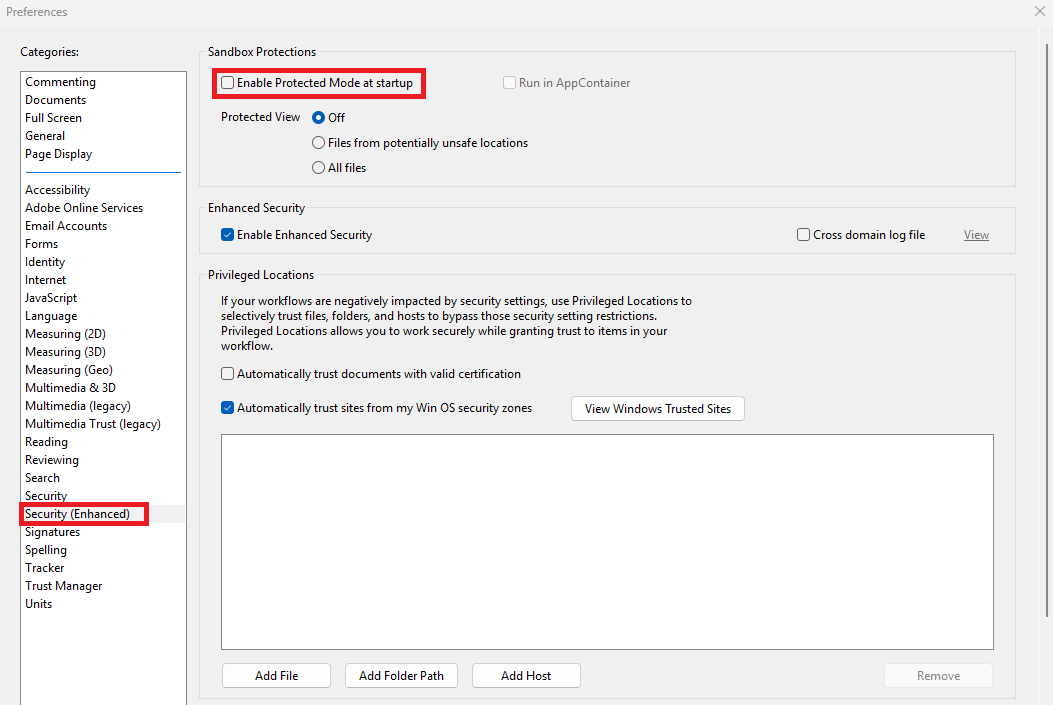
3. ในแถบด้านซ้าย คลิกที่หัวข้อ Security (Enhanced)
4. ในส่วนของ Sandbox Protections:
-
นำเครื่องหมายถูกออกจากหน้าช่อง Enable Protected Mode at startup